
Table of Contents
Filtre (Filter)
-
Rendu en HTML
-
Rendu en PDF
-
Rendu en Mail
-
Rendu en CSV
Figure 1. Filtre appliqué à une table, issu de Exemple de code de filtre 1
Le Filter DSL est toujours associé à une Table, un Diagramme ou un Kanban. Un bloc ne peut pas contenir uniquement un filtre.
Exemple de code
Exemple de code de filtre 1
UiFilterSpecifier f = new UiFilterSpecifier()           (1)

f.ui User, {                                            (2)
    section "User", {                                   (3)
    	filterField u.username_                         (4)
    	filterField u.lastName_
    	filterField u.firstName_
    	filterField u.manager_, u.manager.username_     (5)
    	filterField u.subsidiary_
    	filterField u.businessUnit_
    	filterField u.enabled_
    	filterFieldExpressionBool "My Team", true,      (6)
            new FilterExpression(cu.allManagedUsers*.id,
                    Operator.IN,
                    u.selfObject_)
    }
    section "Role", {
    	UserRole ur = new UserRole(role: new Role())
    	filterFieldInverse "Role", UserRole,            (7)
            ur.user_, ur.role_, ur.role.authority_
    }
}| 1 | Créer le filtre |
| 2 | Passer la classe de l’objet et la closure contenant les spécifications du filtre via la méthode ui |
| 3 | Créer une section intitulée "User" |
| 4 | Ajouter un champ au filtre, notez le tiret bas (_) à la fin du nom du champ |
| 5 | Si le champ est un objet, passer tous les maillons nécessaires pour cibler le champ sur lequel filtrer |
| 6 | filterFieldExpressionBool permet des filtres plus complexes, affichés sous forme de case à cocher ; true est la valeur par défaut |
| 7 | filterFieldInverse filtre les utilisateurs référencés par un UserRole dont l’autorité du rôle correspond |
Exemple de filtre 2
UiFilterSpecifier f = new UiFilterSpecifier()

CmsImage i = new CmsImage(cmsPage: new CmsPage())

f.ui CmsImage, cmsPage ? [id: cmsPage.id] : null, { (1)
    section "Image", {
        filterField i.hide_
        filterField i.filePath_
        filterField i.imageType_
    }
    section "Origin", {
        filterField i.cmsPage_, i.cmsPage.name_
        filterField i.cmsPage_, i.cmsPage.subsidiary_
        filterField i.cmsPage_, i.cmsPage.pageLayout_
        filterField i.cmsPage_, i.cmsPage.pageType_
    }
}
f| 1 | Nous pouvons passer des paramètres optionnels à l’action |
Réutilisation de filtres
UiFilterSpecifier createReminderFilter(FieldInfo... leftField) {
    Reminder r = new Reminder()
    User u = new User()
    new UiFilterSpecifier(leftField).ui Reminder, {     (1)
        section Reminder, {                             (2)
            filterField r.assignee_, u.username_
            filterField r.status_
            filterField r.title_
        }
    }
}

UiFilterSpecifier createReminderLinkFilter(FieldInfo... leftField) {
    ReminderLink rl = new ReminderLink()
    new UiFilterSpecifier(leftField).ui(ReminderLink, {
        section 'Link', {
            filterField rl.kind_
        }
    }).join(createReminderFilter(rl.reminder_))         (3)
}| 1 | leftField liste les champs pointant vers un Reminder depuis l’objet englobant |
| 2 | Le libellé de la section est calculé à partir de la classe (i18n) |
| 3 | Le champ reminder est un Reminder, nous réutilisons le filtre de la classe Reminder |
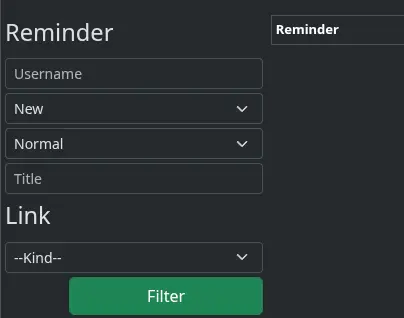
Figure 2. Filtres joints
Filtrer sur des objets pointant vers les objets filtrés
UiFilterSpecifier f = new UiFilterSpecifier().sec PlmFreeCadPart, {  (1)
    PlmFreeCadLink link = new PlmFreeCadLink()
    filterFieldExpressionReverse link.part_, true,                  (2)
        new FilterExpression(null as Object, Operator.NE, link.part_)
}| 1 | sec crée un filtre sans partie graphique, toujours appliqué (par exemple à des fins de sécurité) |
| 2 | Liste uniquement les pièces qui ne sont référencées par aucun PlmFreeCadLink (true signifie NOT IN). Cela génère sc.id NOT IN (select l.part.id from PlmFreeCadLink l where l.part IS NOT NULL) |
Hiérarchie des symboles DSL
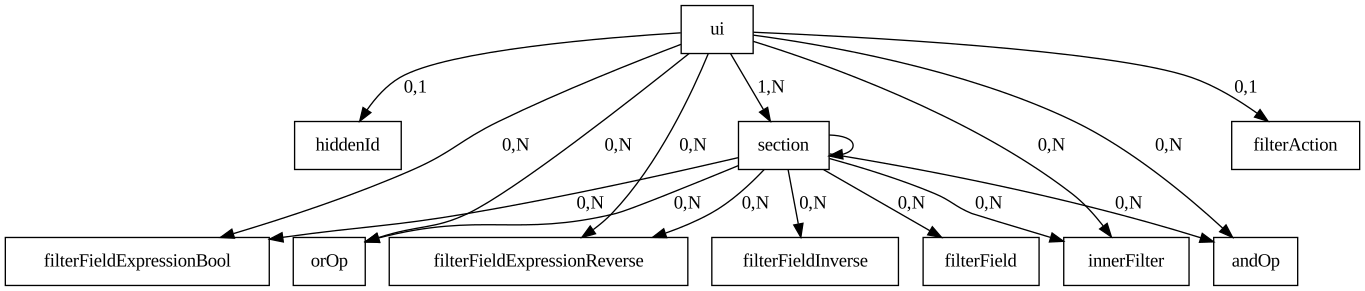
Figure 3. Diagramme de hiérarchie des symboles pour Filter DSL
Éléments du DSL
Racine (Root)
-
ui: une variante permet de passer des paramètres supplémentaires à l’action de filtrage (voir Exemple de filtre 2) -
sec: filtre sans partie graphique, appliqué en complément du filtre affiché -
join: ajoute le filtre d’une classe liée (voir Réutilisation de filtres)
Champs de saisie (Inputs)
-
filterField: ajoute un champ d’objet à transmettre à l’action de filtrage -
filterFieldInverse: filtre les objets si un autre objet pointe vers eux. -
filterFieldExpressionBool: permet de modifier la clausewheredans l’action de filtrage à l’aide deFilterExpression, affiché sous forme de case à cocher ; le second paramètre est la valeur par défaut. -
filterFieldExpressionReverse:INouNOT INsur une sous-requête (voir Filtrer sur des objets pointant vers les objets filtrés) -
orOp,andOp: combine des expressions -
innerFilter: réutilise un autre filtre sur un champ
Structure
-
section: ajoute une section graphique de filtre, libellée par une chaîne de caractères ou une classe, optionnellement repliée -
filterAction: bouton de filtrage personnalisé
Table
-
Rendu en HTML
-
Rendu en PDF
-
Rendu en CSV

Exemple de code
La partie droite de l’aperçu correspond à l’exemple de DSL ci-dessous. Le filtre se trouve à gauche de l’image, voir Exemple de code de filtre 1 pour le code correspondant.
La table dispose de la pagination, elle est triée par défaut sur la colonne Date Created, et toutes les colonnes sont triables à l’exception de Picture et Roles. Une colonne peut contenir plusieurs cellules. Seuls les utilisateurs de l’équipe de l’utilisateur courant sont listés, car "My Team" est coché par défaut dans le filtre.
Exemple de table : en-tête, lignes et tri par défaut
new UiTableSpecifier().ui {
    User u = new User(manager: new User(), enabled: true)
    header {                                                (1)
        column {
            label tr('picture.header.label')                (2)
        }
        column {
            sortableFieldHeader u.username_                 (3)
            sortableFieldHeader u.dateCreated_
        }
        column {
            sortableFieldHeader u.subsidiary_
            sortableFieldHeader u.manager_, u.manager.username_
        }
        column {
            sortableFieldHeader u.lastName_
            sortableFieldHeader u.firstName_
        }
        label tr('default.roles.label')                     (4)
    }

    TaackFilter tf = taackFilterService.getBuilder(User)
            .setSortOrder(TaackFilter.Order.DESC, u.dateCreated_)
            .setMaxNumberOfLine(20).addFilter(f).build()

    iterate(tf) { User ru ->                                (5)
        rowFieldRaw attachmentUiService.preview(ru.mainPicture?.id)
        rowColumn {
            rowAction ActionIcon.SHOW * IconStyle.SCALE_DOWN,   (6)
                CrewController.&showUser as MC, ru.id
            rowAction ActionIcon.EDIT * IconStyle.SCALE_DOWN,
                CrewController.&editUser as MC, ru.id
            rowField ru.username_
            rowField ru.dateCreated_
        }
        rowColumn {
            rowField ru.subsidiary_
            rowField ru.manager?.username
        }
        rowColumn {
            rowField ru.lastName_
            rowField ru.firstName_
        }
        rowField ru.authorities*.authority.join(', ')
    }
}| 1 | Partie d’en-tête des spécifications de la table |
| 2 | En-tête de champ non triable |
| 3 | En-tête de champ triable |
| 4 | Peut être déclaré sans column s’il n’y a qu’un seul champ |
| 5 | iterate, spécifiant le tri, la pagination et le filtrage |
| 6 | Icônes appelant des actions, affichées avant les valeurs des champs |
Sélection multiple
header {
    columnSelect "selectedUsers", {                         (1)
        columnSelectButton "Disable", CrewController.&disableUsers as MC
    }
    // ...
}
iterate(tf) { User ru ->
    rowSelect ru.id.toString(), true                        (2)
    // ...
}| 1 | Colonne de sélection multiple, avec les boutons appelant des actions sur les lignes sélectionnées |
| 2 | Case à cocher dans la colonne correspondant au columnSelect de l’en-tête |
ActionIcon peut être modifié par IconStyle (par ex. ActionIcon.EDIT * IconStyle.SCALE_DOWN).
Le style de la table est spécifié par Style, un paramètre optionnel sur les éléments row, rowColumn ou rowField.
Contenu HTML : rowField et rowFieldRaw
rowField avec une String est assaini : seules les balises de formatage de base et les liens sont conservés, tout le reste (<img>, <div>, scripts…) est supprimé. Pour insérer du HTML que vous avez construit vous-même, comme un aperçu d’image, utilisez rowFieldRaw, qui écrit la valeur telle quelle.
iterate(tf) { User ru ->
    rowFieldRaw attachmentUiService.preview(ru.mainPicture?.id)  (1)
    rowField ru.authorities*.authority.join(', ')                (2)
}| 1 | HTML généré par l’application, rendu tel quel |
| 2 | Texte brut, assaini |
Ne passez jamais de données saisies par les utilisateurs à rowFieldRaw : elles ne sont pas échappées, ce qui permettrait l’injection de HTML ou de scripts.
|
Disposition du filtre (Filter Layout)
new UiBlockSpecifier().ui {
    tableFilter FilterLayout.TOOLBAR, buildFilter(), buildTable(), {  (1)
        menuIcon ActionIcon.ADD, this.&editUser as MC                 (2)
    }
}| 1 | FilterLayout.TOOLBAR affiche le filtre sous forme de barre au-dessus de la table, FilterLayout.SIDE dans une colonne à côté de la table (par défaut) |
| 2 | Menu affiché dans l’en-tête du bloc |
Options de table (Table Options)
TableOption tableOption = TableOption.builder
        .stickyColumns(2)                           (1)
        .onDropAction(this.&dropOnTable as MC)      (2)
        .headerTheme(Style.BLUE)                    (3)
        .build()

new UiTableSpecifier().ui tableOption, {
    // ...
}| 1 | Nombre de colonnes les plus à gauche qui restent visibles lors du défilement horizontal de la table |
| 2 | Action appelée lorsque des fichiers sont déposés sur la table (cellDropAction fait de même sur une cellule) |
| 3 | Couleur de l’en-tête |
Édition en ligne (Inline Edition)
iterate(tf) { LeadLine ll ->
    rowQuickEdit(CrmController.&applyLeadLine as MC, ll.id) {   (1)
        rowColumn {
            rowFieldEdit ll.salePrice_                          (2)
            rowFieldEdit ll.qty_
            rowField ll.total, nf                               (3)
        }
    }
}

@Transactional
def applyLeadLine() {
    LeadLine ll = new LeadLine()
    taackSaveService.saveThenReloadOrRenderErrors(LeadLine,
            [ll.qty_, ll.salePrice_] as FieldInfo[])            (4)
}| 1 | rowQuickEdit déclare quelle action appeler lorsqu’une valeur est modifiée |
| 2 | rowFieldEdit édite la valeur dans un champ de saisie, ou l’affiche simplement si l’utilisateur ne peut pas appeler l’action |
| 3 | Les autres champs sont recalculés après l’édition |
| 4 | Champs qui ne sont pas modifiables dans la table (lockedFields) |
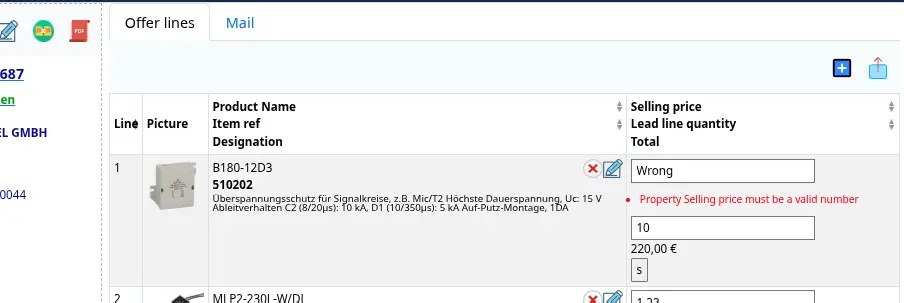
Figure 4. Édition en ligne avec retour d’erreur localisé
Hiérarchie des symboles DSL
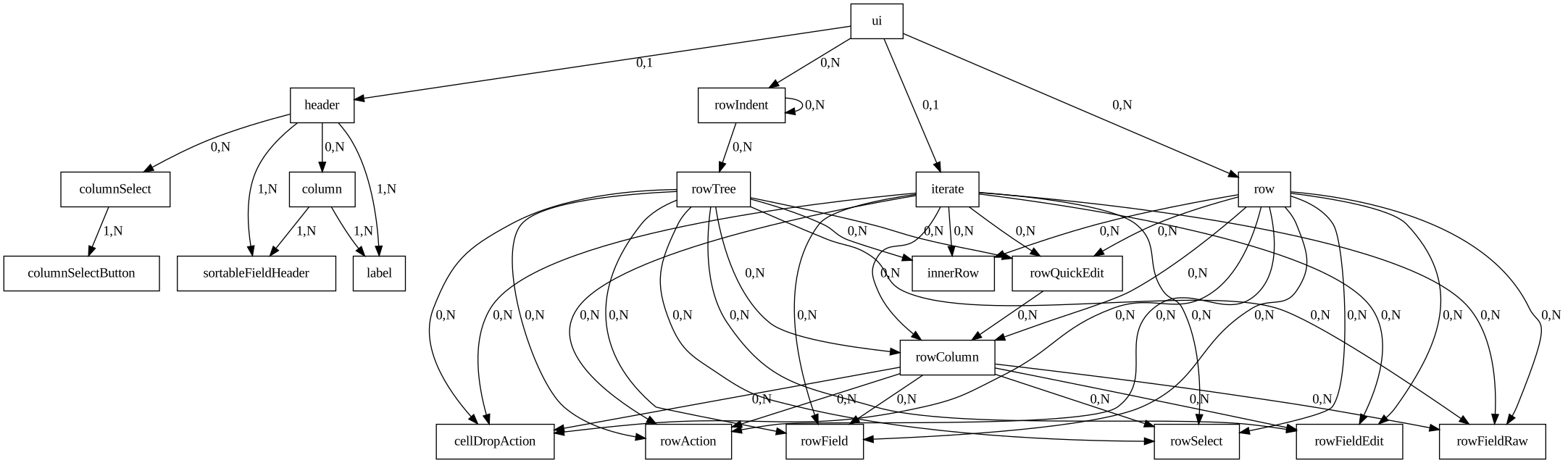
Figure 5. Diagramme de hiérarchie des symboles pour Table DSL