
Table of Contents
Filter
-
Gerendert in HTML
-
Gerendert in PDF
-
Gerendert in Mail
-
Gerendert in CSV
Figure 1. Auf eine Tabelle angewendeter Filter, aus Filter-Codebeispiel 1
Die Filter-DSL ist immer mit einer Tabelle, einem Diagramm oder einem Kanban verknüpft. Ein Block kann nicht nur einen Filter enthalten.
Codebeispiel
Filter-Codebeispiel 1
UiFilterSpecifier f = new UiFilterSpecifier()           (1)

f.ui User, {                                            (2)
    section "User", {                                   (3)
    	filterField u.username_                         (4)
    	filterField u.lastName_
    	filterField u.firstName_
    	filterField u.manager_, u.manager.username_     (5)
    	filterField u.subsidiary_
    	filterField u.businessUnit_
    	filterField u.enabled_
    	filterFieldExpressionBool "My Team", true,      (6)
            new FilterExpression(cu.allManagedUsers*.id,
                    Operator.IN,
                    u.selfObject_)
    }
    section "Role", {
    	UserRole ur = new UserRole(role: new Role())
    	filterFieldInverse "Role", UserRole,            (7)
            ur.user_, ur.role_, ur.role.authority_
    }
}| 1 | Den Filter erstellen |
| 2 | Die Objektklasse und die Closure mit den Filterspezifikationen über die Methode ui übergeben |
| 3 | Einen Abschnitt mit der Beschriftung "User" erstellen |
| 4 | Feld zum Filter hinzufügen; beachten Sie den Unterstrich am Ende des Feldnamens |
| 5 | Wenn das Feld ein Objekt ist, übergeben Sie alle Schritte, die erforderlich sind, um das gewünschte Zielfeld zum Filtern zu erreichen |
| 6 | filterFieldExpressionBool ermöglicht komplexere Filter, die als Kontrollkästchen angezeigt werden; true ist der Standardwert |
| 7 | filterFieldInverse filtert Benutzer, auf die ein UserRole verweist, dessen Rollenberechtigung übereinstimmt |
Filterbeispiel 2
UiFilterSpecifier f = new UiFilterSpecifier()

CmsImage i = new CmsImage(cmsPage: new CmsPage())

f.ui CmsImage, cmsPage ? [id: cmsPage.id] : null, { (1)
    section "Image", {
        filterField i.hide_
        filterField i.filePath_
        filterField i.imageType_
    }
    section "Origin", {
        filterField i.cmsPage_, i.cmsPage.name_
        filterField i.cmsPage_, i.cmsPage.subsidiary_
        filterField i.cmsPage_, i.cmsPage.pageLayout_
        filterField i.cmsPage_, i.cmsPage.pageType_
    }
}
f| 1 | Wir können optionale Parameter an die Aktion übergeben |
Filter wiederverwenden
UiFilterSpecifier createReminderFilter(FieldInfo... leftField) {
    Reminder r = new Reminder()
    User u = new User()
    new UiFilterSpecifier(leftField).ui Reminder, {     (1)
        section Reminder, {                             (2)
            filterField r.assignee_, u.username_
            filterField r.status_
            filterField r.title_
        }
    }
}

UiFilterSpecifier createReminderLinkFilter(FieldInfo... leftField) {
    ReminderLink rl = new ReminderLink()
    new UiFilterSpecifier(leftField).ui(ReminderLink, {
        section 'Link', {
            filterField rl.kind_
        }
    }).join(createReminderFilter(rl.reminder_))         (3)
}| 1 | leftField listet die Felder auf, die vom einbettenden Objekt auf einen Reminder verweisen |
| 2 | Die Abschnittsbeschriftung wird aus der Klasse berechnet (i18n) |
| 3 | Das Feld reminder ist ein Reminder; wir verwenden den Filter für die Klasse Reminder wieder |
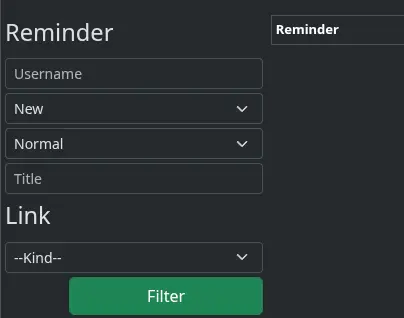
Figure 2. Verknüpfte Filter (Joined Filters)
Nach Objekten filtern, die auf die gefilterten Objekte verweisen
UiFilterSpecifier f = new UiFilterSpecifier().sec PlmFreeCadPart, {  (1)
    PlmFreeCadLink link = new PlmFreeCadLink()
    filterFieldExpressionReverse link.part_, true,                  (2)
        new FilterExpression(null as Object, Operator.NE, link.part_)
}| 1 | sec erstellt einen Filter ohne grafischen Teil, der immer angewendet wird (z. B. aus Sicherheitsgründen) |
| 2 | Listet nur Teile auf, die von keinem PlmFreeCadLink referenziert werden (true steht für NOT IN). Es wird sc.id NOT IN (select l.part.id from PlmFreeCadLink l where l.part IS NOT NULL) generiert |
DSL-Symbolhierarchie
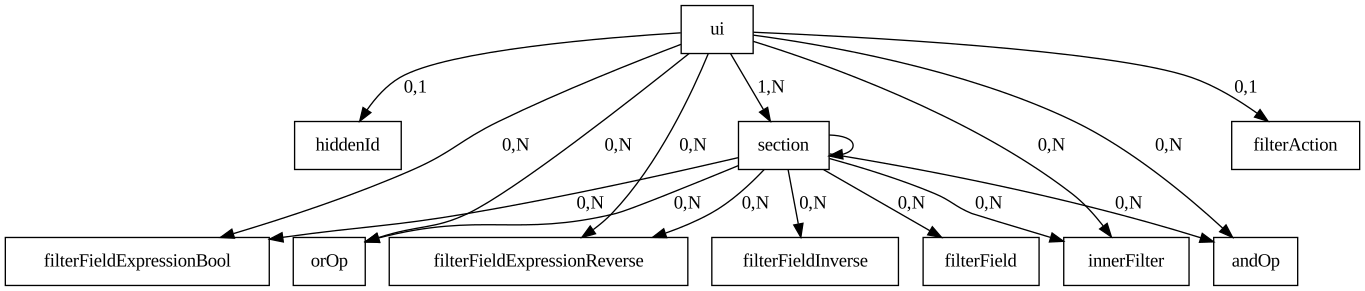
Figure 3. Symbolhierarchiediagramm für Filter DSL
DSL-Elemente
Wurzel (Root)
-
ui: eine Variante ermöglicht die Übergabe zusätzlicher Parameter an die Filteraktion (siehe Filterbeispiel 2) -
sec: Filter ohne grafischen Teil, der zusätzlich zum angezeigten Filter angewendet wird -
join: fügt den Filter einer verknüpften Klasse hinzu (siehe Filter wiederverwenden)
Eingaben (Inputs)
-
filterField: fügt ein Objektfeld hinzu, das an die Filteraktion übertragen wird -
filterFieldInverse: filtert Objekte, wenn ein anderes Objekt auf sie verweist. -
filterFieldExpressionBool: ermöglicht das Ändern derwhere-Klausel in der Filteraktion mithilfe vonFilterExpression, dargestellt als Kontrollkästchen; der zweite Parameter ist der Standardwert. -
filterFieldExpressionReverse:INoderNOT INüber eine Unterabfrage (siehe Nach Objekten filtern, die auf die gefilterten Objekte verweisen) -
orOp,andOp: Ausdrücke kombinieren -
innerFilter: einen anderen Filter auf einem Feld wiederverwenden
Struktur
-
section: fügt einen grafischen Filterabschnitt hinzu, beschriftet durch einen String oder eine Klasse, optional eingeklappt -
filterAction: benutzerdefinierte Filterschaltfläche
Tabelle (Table)
-
Gerendert in HTML
-
Gerendert in PDF
-
Gerendert in CSV

Codebeispiel
Der rechte Teil der Vorschau entspricht dem untenstehenden DSL-Beispiel. Der Filter befindet sich links im Bild, siehe Filter-Codebeispiel 1 für den zugehörigen Code.
Die Tabelle verfügt über Paginierung, ist standardmäßig nach der Spalte Date Created sortiert, und alle Spalten außer Picture und Roles sind sortierbar. Eine Spalte kann mehrere Zellen enthalten. Es werden nur die Benutzer des Teams des aktuellen Benutzers aufgelistet, da "My Team" im Filter standardmäßig aktiviert ist.
Tabellenbeispiel: Kopfzeile, Zeilen und Standardsortierung
new UiTableSpecifier().ui {
    User u = new User(manager: new User(), enabled: true)
    header {                                                (1)
        column {
            label tr('picture.header.label')                (2)
        }
        column {
            sortableFieldHeader u.username_                 (3)
            sortableFieldHeader u.dateCreated_
        }
        column {
            sortableFieldHeader u.subsidiary_
            sortableFieldHeader u.manager_, u.manager.username_
        }
        column {
            sortableFieldHeader u.lastName_
            sortableFieldHeader u.firstName_
        }
        label tr('default.roles.label')                     (4)
    }

    TaackFilter tf = taackFilterService.getBuilder(User)
            .setSortOrder(TaackFilter.Order.DESC, u.dateCreated_)
            .setMaxNumberOfLine(20).addFilter(f).build()

    iterate(tf) { User ru ->                                (5)
        rowFieldRaw attachmentUiService.preview(ru.mainPicture?.id)
        rowColumn {
            rowAction ActionIcon.SHOW * IconStyle.SCALE_DOWN,   (6)
                CrewController.&showUser as MC, ru.id
            rowAction ActionIcon.EDIT * IconStyle.SCALE_DOWN,
                CrewController.&editUser as MC, ru.id
            rowField ru.username_
            rowField ru.dateCreated_
        }
        rowColumn {
            rowField ru.subsidiary_
            rowField ru.manager?.username
        }
        rowColumn {
            rowField ru.lastName_
            rowField ru.firstName_
        }
        rowField ru.authorities*.authority.join(', ')
    }
}| 1 | Kopfzeilenteil der Tabellenspezifikationen |
| 2 | Nicht sortierbare Feldüberschrift |
| 3 | Sortierbare Feldüberschrift |
| 4 | Kann bei nur einem Feld auch ohne column notiert werden |
| 5 | iterate, gibt Sortierung, Paginierung und Filterung an |
| 6 | Icons, die Aktionen aufrufen und vor den Feldwerten angezeigt werden |
Mehrfachauswahl
header {
    columnSelect "selectedUsers", {                         (1)
        columnSelectButton "Disable", CrewController.&disableUsers as MC
    }
    // ...
}
iterate(tf) { User ru ->
    rowSelect ru.id.toString(), true                        (2)
    // ...
}| 1 | Spalte für Mehrfachauswahl, mit Schaltflächen, die Aktionen für die ausgewählten Zeilen aufrufen |
| 2 | Kontrollkästchen in der Spalte, die dem columnSelect in der Kopfzeile entspricht |
ActionIcon kann durch IconStyle modifiziert werden (z. B. ActionIcon.EDIT * IconStyle.SCALE_DOWN).
Der Tabellenstil wird über Style angegeben, einen optionalen Parameter für die Elemente row, rowColumn oder rowField.
HTML-Inhalt: rowField und rowFieldRaw
rowField mit einem String wird bereinigt: Nur grundlegende Formatierungs-Tags und Links bleiben erhalten, alles andere (<img>, <div>, Skripte …) wird entfernt. Um selbst erstelltes HTML wie eine Bildvorschau einzufügen, verwenden Sie rowFieldRaw, das den Wert unverändert ausgibt.
iterate(tf) { User ru ->
    rowFieldRaw attachmentUiService.preview(ru.mainPicture?.id)  (1)
    rowField ru.authorities*.authority.join(', ')                (2)
}| 1 | Von der Anwendung generiertes HTML, unverändert gerendert |
| 2 | Klartext, bereinigt |
Übergeben Sie niemals von Benutzern eingegebene Daten an rowFieldRaw: Sie werden nicht maskiert, was HTML- oder Skript-Injection ermöglichen würde.
|
Filter-Layout
new UiBlockSpecifier().ui {
    tableFilter FilterLayout.TOOLBAR, buildFilter(), buildTable(), {  (1)
        menuIcon ActionIcon.ADD, this.&editUser as MC                 (2)
    }
}| 1 | FilterLayout.TOOLBAR zeigt den Filter als Leiste über der Tabelle an, FilterLayout.SIDE in einer Spalte neben der Tabelle (Standard) |
| 2 | In der Blockkopfzeile angezeigtes Menü |
Tabellenoptionen (Table Options)
TableOption tableOption = TableOption.builder
        .stickyColumns(2)                           (1)
        .onDropAction(this.&dropOnTable as MC)      (2)
        .headerTheme(Style.BLUE)                    (3)
        .build()

new UiTableSpecifier().ui tableOption, {
    // ...
}| 1 | Anzahl der ganz linken Spalten, die beim horizontalen Scrollen der Tabelle sichtbar bleiben |
| 2 | Aktion, die aufgerufen wird, wenn Dateien auf der Tabelle abgelegt werden (cellDropAction bewirkt dasselbe für eine Zelle) |
| 3 | Farbe der Kopfzeile |
Inline-Bearbeitung (Inline Edition)
iterate(tf) { LeadLine ll ->
    rowQuickEdit(CrmController.&applyLeadLine as MC, ll.id) {   (1)
        rowColumn {
            rowFieldEdit ll.salePrice_                          (2)
            rowFieldEdit ll.qty_
            rowField ll.total, nf                               (3)
        }
    }
}

@Transactional
def applyLeadLine() {
    LeadLine ll = new LeadLine()
    taackSaveService.saveThenReloadOrRenderErrors(LeadLine,
            [ll.qty_, ll.salePrice_] as FieldInfo[])            (4)
}| 1 | rowQuickEdit deklariert, welche Aktion beim Bearbeiten eines Wertes aufgerufen wird |
| 2 | rowFieldEdit bearbeitet den Wert in einem Eingabefeld oder zeigt ihn nur an, wenn der Benutzer die Aktion nicht aufrufen darf |
| 3 | Andere Felder werden nach der Bearbeitung neu berechnet |
| 4 | Felder, die in der Tabelle nicht bearbeitbar sind (lockedFields) |
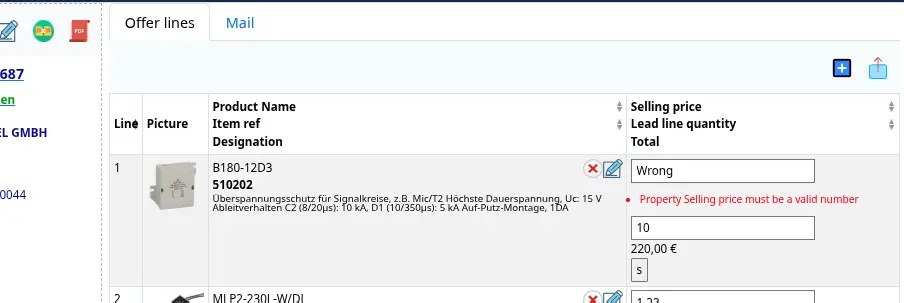
Figure 4. Inline-Bearbeitung mit lokalisierter Fehlerrückmeldung
DSL-Symbolhierarchie
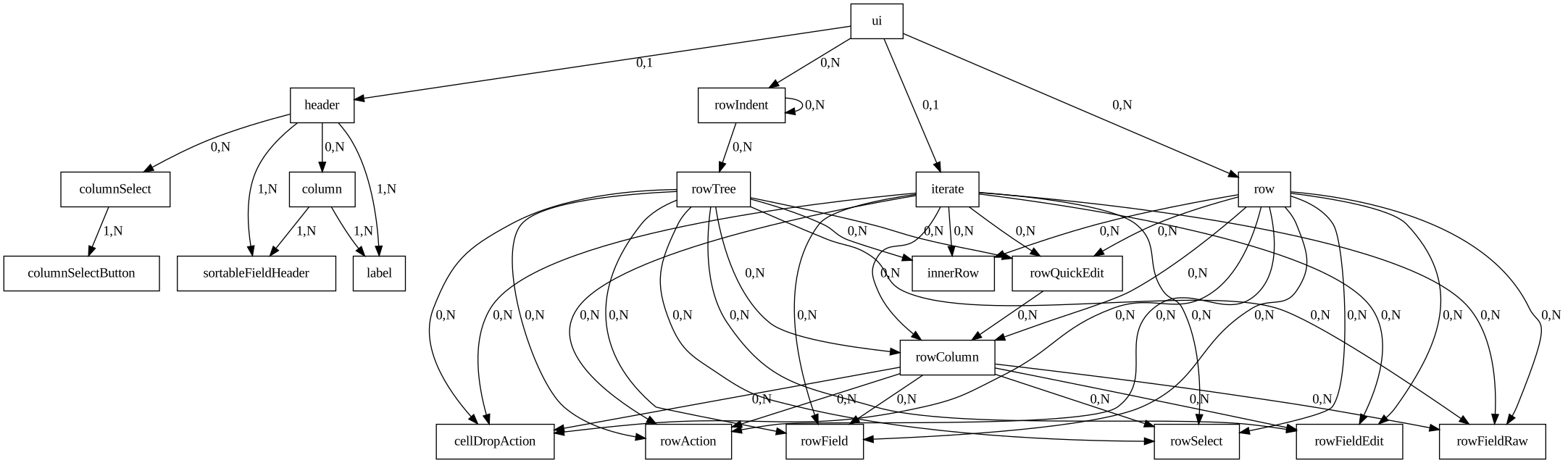
Figure 5. Symbolhierarchiediagramm für Table DSL