$ brew install openjdk@25
$ brew install gitTable of Contents
- Installationsanleitung
- Erste Anwendung
- Wie funktioniert die Anwendung mit dem Taack Framework?
- Ein neues Anwendungs-Plugin erstellen
- Zukünftige Updates verwalten
- Ein anwendungsweites Menü erstellen
- Klassen erstellen
- Eine Tabelle erstellen
- Schaltflächen zu einem Tabellenblock hinzufügen
- Ein Formular erstellen und Objekte speichern
- Ein Objekt anzeigen
- Ein Objekt löschen
- Überschriften benennen
- Filtern
- Ein zweites Menü hinzufügen
- Autoren mit Büchern verknüpfen
- Fehlerbehebung und häufige Fehler
Installationsanleitung
Voraussetzungen
Stellen Sie vor Beginn sicher, dass die folgenden Werkzeuge auf Ihrem Rechner installiert sind:
-
Java (JDK 25 …)
-
Git
Voraussetzungen installieren
macOS (Homebrew)
JDK 24 und Git über Homebrew installieren
Windows (Winget)
JDK 25 und Git über Winget installieren
winget install --id Microsoft.OpenJDK.25
winget install --id Git.Git
Klonen des entwicklungsbereiten Intranets
Klonen Sie das Starter-Repository:
$ git clone https://github.com/Taack/intranet.gitDieses Repository enthält ein minimales Intranet-Grundgerüst (Crew-Benutzerverwaltung + Spring Security Plugin), das sofort für die Entwicklung bereit ist.
Starten Sie Ihr Intranet
Wechseln Sie in das neu geklonte Intranet-Verzeichnis und starten Sie den Server:
$ cd intranet
$ ./gradlew server:bootRun|
Der Befehl |
Sobald der Build abgeschlossen ist, sollten Sie Folgendes sehen:
Grails application running at http://localhost:9442TODO: Greifen Sie auf das Intranet zu, indem Sie diese Adresse in Ihrem Browser aufrufen. Verwenden Sie die Standard-Anmeldedaten:
-
Benutzername:
admin -
Passwort:
ChangeIt

Figure 1. Anmeldedaten
Um das Standard-Administratorpasswort zu ändern, bearbeiten Sie die folgenden Dateien:
-
server/grails-app/conf/application.yml -
server/grails-app/conf/application-MACOSX.yml
Suchen Sie nach der Zeile:
taack.admin.password: ChangeItLöschen Sie nach der Änderung die Datei intranetDb.mv.db, um das neue Passwort anzuwenden.
|
|
|
Durch das Löschen der Datei |
Eine persistente Datenbank konfigurieren
Wenn Sie möchten, dass die Daten dauerhaft gespeichert werden, ändern Sie die Dateien server/grails-app/conf/application.yml und
server/grails-app/conf/application-MACOSX.yml, um eine persistente Datenbank zu verwenden.
Hier möchten wir, dass H2 die Daten im Entwicklungsmodus in einer Datei speichert:
environments:
    development:
        dataSource:
            dbCreate: update        (1)
url: jdbc:h2:./intranetDb;LOCK_TIMEOUT=10000;DB_CLOSE_ON_EXIT=FALSE (2)| 1 | Erstellungsmodus (siehe Grails-GORM-Dokumentation) |
| 2 | intranetDb: Basisname der Datei, die die Daten enthält |
Erzeugen einer JAR-Datei für Tomcat
Verwenden Sie den Task assemble anstelle von bootRun:
$ ./gradlew server:assembleDie erstellte JAR-Datei (z. B. server-0.6.jar) befindet sich unter server/build/libs.
Sie können sie auf Ihrem Produktionsserver bereitstellen oder lokal testen
cd server/build/libs
java -jar server-[version].jar (1)| 1 | Die Versionsnummer befindet sich in build.gradle. Der Standardwert ist 0.6 |
|
Stellen Sie sicher, dass die Anwendung nicht bereits läuft, wenn Sie eine neue Instanz starten. |
Ihre IDE einrichten
Wir empfehlen dringend die Verwendung der neuesten Version der IntelliJ Ultimate Edition wegen ihrer umfassenden Unterstützung für Groovy und Grails.
IntelliJ Ultimate Edition
Wir empfehlen die Installation des IntelliJ Taack Plugins, das Sie über den IntelliJ Marketplace TaackUiASTAutocomplete oder direkt aus dem Quellcode-Repository installieren können.
Öffnen Sie das Projekt über File > Open… und wählen Sie intranet/settings.gradle aus.
Stellen Sie sicher, dass Gradle JDK 25 verwendet:
Gradle-Einstellungen öffnen und Gradle-JDK-Version prüfen
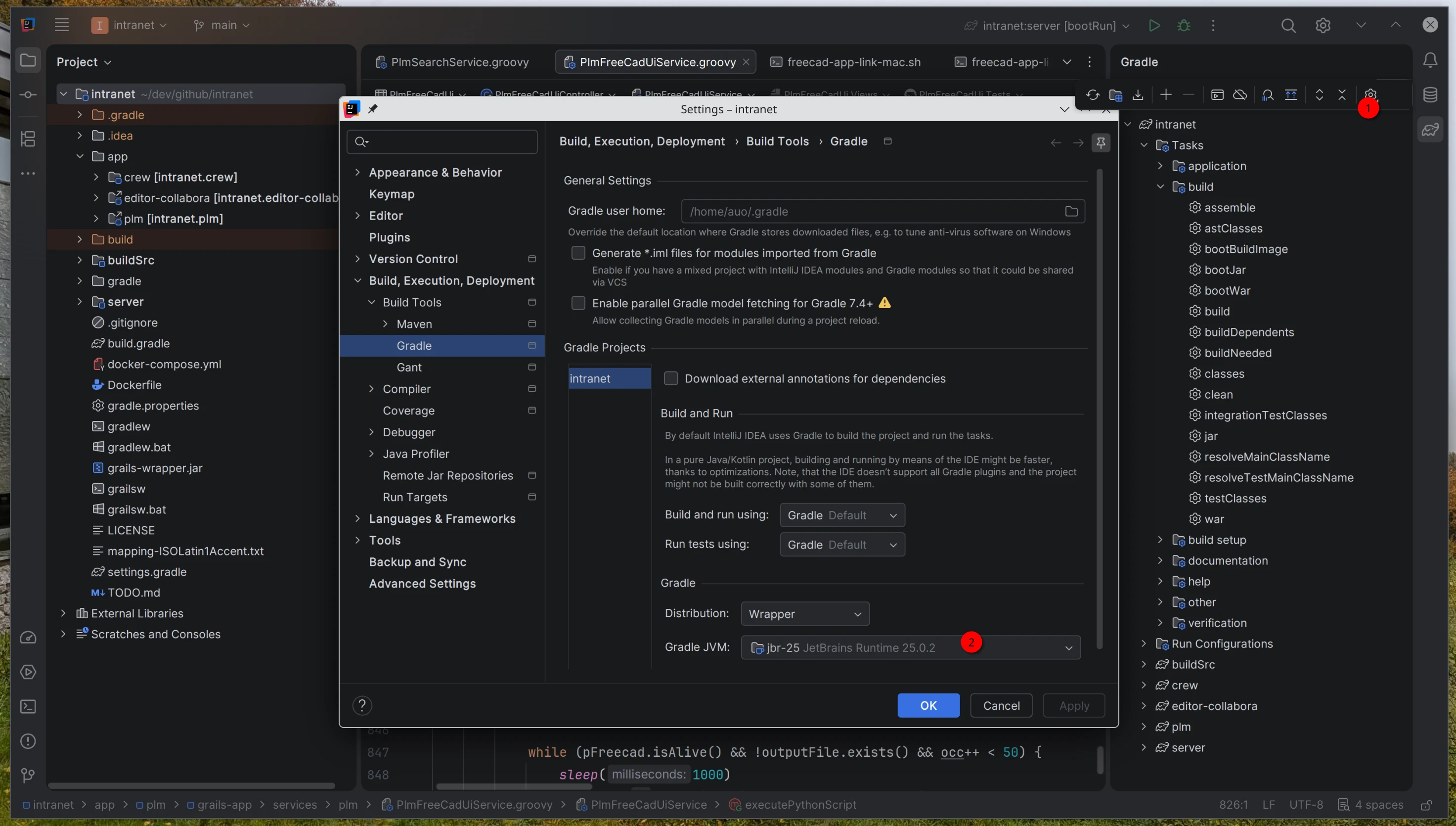
| 1 | Gradle-Einstellungen öffnen |
| 2 | Prüfen, ob die Gradle-JVM-Version 25 ist (der Anbieter spielt keine Rolle) |
Visual Studio Code
Wenn Sie Visual Studio Code bevorzugen, empfehlen wir die folgenden Erweiterungen für die Verwendung dieses Frameworks:
|
Die meisten Funktionen von Grails und dem Taack Framework werden von VS Code nicht erkannt. Importe, Navigation und Code-Vervollständigung können eingeschränkt sein. Für volle Unterstützung bleibt IntelliJ die bevorzugte IDE. |
Erste Anwendung
Wie funktioniert die Anwendung mit dem Taack Framework?
Ihr Intranet-Projekt besteht aus zwei Teilen:
-
Die Anwendungs-Plugins im Ordner
appsind Mikroprojekte mit jeweils eigenen Abhängigkeiten, eigenem Build usw. (z. B. Crew). Eine ausführlichere Erklärung zur Deklaration von Plugins finden Sie unter Über Plugins. -
Der Hauptserver verwendet alle Anwendungs-Plugins, die in seiner Datei
build.gradleeingebunden sind, und zeigt sie auf der Hauptseite des Intranets an.
Ein neues Anwendungs-Plugin erstellen
Stellen Sie vor dem Erstellen eines neuen Anwendungs-Plugins (eines Gradle-Moduls) sicher, dass Sie die neueste Version Ihres Intranets aus unserem GitHub-Repository abgerufen haben (siehe Installation).
Führen Sie den folgenden Befehl im Stammverzeichnis Ihres Intranets aus:
$ ./gradlew -DmodName=myBooks server:generateTaackAppTaskDadurch wird ein neuer Ordner app/myBooks erstellt.
|
Ersetzen Sie unter |
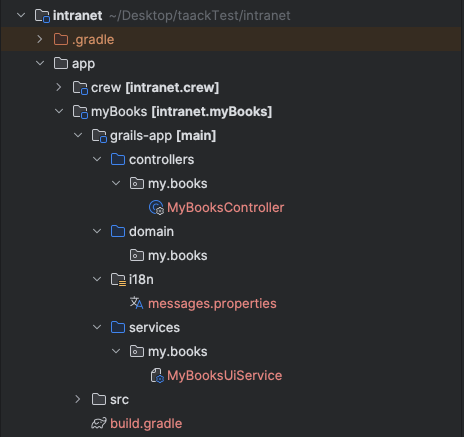
Figure 2. Inhalt von myBooks
Damit Ihre IDE das neu erstellte Modul erkennt, laden Sie Gradle neu, indem Sie auf das unten gezeigte Symbol klicken:

Figure 3. Gradle neu laden
Zukünftige Updates verwalten
Meistens umfasst die Aktualisierung Ihres Intranets das Aktualisieren des Ordners buildSrc, der Datei gradle.properties und seltener der build.gradle-Dateien der Anwendungen.
|
Tatsächlich ist dieser Vorgang in der langfristigen Softwareentwicklung üblich und sollte Einsteiger nicht abschrecken. |
Ein anwendungsweites Menü erstellen
TODO: Wir werden zwei Menüs erstellen: eines für Bücher und eines für Autoren. In jedem Menü können Sie neue Einträge hinzufügen, sie filtern und alle Einträge in einer Tabelle anzeigen.
Konzentrieren wir uns auf die Navigation für Ihre neue Anwendung myBooks.
Der erste Schritt besteht darin, festzulegen, wie das Menü aufgebaut wird. Öffnen Sie grails-app/services/my/books/MyBooksUiService.
Sie sollten den folgenden Code sehen (der je nach Version leicht abweichen kann):
static UiMenuSpecifier buildMenu(String q = null) { (1)
    new UiMenuSpecifier().ui {
        menu MyBooksController.&index as MC
    }
}| 1 | Fügen Sie static hinzu, falls es noch nicht vorhanden ist. |
Wir erstellen ein UiMenuSpecifier-Objekt, um die Menüstruktur zu definieren, und geben dann den anzuzeigenden Inhalt an.
menu MyBooksController.&index as MCIn diesem Fall erstellt menu einen einfachen Link in der Navigationsleiste. index ist der angezeigte Name für den Link, und MyBooksController.&index (unter Verwendung von MethodClosure) definiert die Aktion, zu der der Link weiterleitet.
Klassen erstellen
Erstellen Sie eine Groovy-Klasse namens Author in grails-app/domain/my/books.

Figure 4. Eine Klasse erstellen
Fügen Sie den folgenden Code hinzu:
import grails.compiler.GrailsCompileStatic
import taack.ast.annotation.TaackFieldEnum

@GrailsCompileStatic
@TaackFieldEnum
class Author {
    String firstName
    String lastName
    Date dateOfBirth
}
Erstellen Sie eine weitere Groovy-Klasse namens Book in grails-app/domain/my/books.
Fügen Sie den folgenden Code hinzu:
import grails.compiler.GrailsCompileStatic
import taack.ast.annotation.TaackFieldEnum

@GrailsCompileStatic
@TaackFieldEnum
class Book {
    String title
    String authorName
    int numberOfPages
}|
Verwenden Sie für Leistung und Typsicherheit immer |
Eine Tabelle erstellen
Zeigen wir nun eine Tabelle auf unserer Seite listBook an. Öffnen Sie grails-app/services/my/books/MyBooksUiService.
Erstellen Sie einen neuen Tabellen-Specifier namens
buildBookTable:UiTableSpecifier buildBookTable() {
Book book = new Book()
UiTableSpecifier bookTableSpecifier = new UiTableSpecifier()
bookTableSpecifier.ui {
//Add table content inside the closure here
}
}Hier definieren wir eine neue Tabelle, die Book-Instanzen auflistet. Verwenden Sie import taack.ui.dsl.UiTableSpecifier.
Um die Tabellenüberschriften zu definieren, fügen Sie den folgenden Code in die Closure ein (importieren Sie die erforderlichen Klassen):
bookTableSpecifier.ui {
    // -- Header --
    header {
        column {
            sortableFieldHeader book.title_ (1)
        }
        column {
            label book.authorName_
        }
        column {
            label book.numberOfPages_
        }
        column {
            label "Delete book"
        }
    }
}| 1 | Beachten Sie, dass wir hier sortableFieldHeader verwenden. Dadurch wird die Spalte sortierbar; Sie können die Bücher durch Klicken auf die Überschrift book.title in alphabetischer Reihenfolge sortieren.
Nun füllen wir unsere Tabelle, indem wir mit der Tabellen-DSL-Methode iterate über die Book-Instanzen in der Datenbank iterieren. |
Fügen Sie den folgenden Code hinzu (initialisieren und importieren Sie die erforderlichen Klassen):
bookTableSpecifier.ui {
    //table headers...

    iterate(taackFilterService.getBuilder(Book) (1)
        .setMaxNumberOfLine(8) (2)
        .setSortOrder(TaackFilter.Order.DESC, book.title_) (3)
        .build()) { Book bookIterator ->
    rowColumn {
        rowField bookIterator.title_ (4)
    }
    rowColumn {
        rowField bookIterator.authorName_
    }
    rowColumn {
        rowField bookIterator.numberOfPages_
    }
    rowColumn {
        rowAction ActionIcon.DELETE * IconStyle.SCALE_DOWN, (5)
            MyBooksController.&deleteBook as MethodClosure, bookIterator.id
        }
    }
}| 1 | Verwenden Sie import taack.domain.TaackFilterService. |
| 2 | Es werden nur die ersten acht Bücher angezeigt. |
| 3 | Legt die Anzeigereihenfolge nach dem Titel der Bücher in absteigender Reihenfolge fest (verwenden Sie import taack.domain.TaackFilter). |
| 4 | Der Unterstrich ist hier erforderlich. |
| 5 | Verwenden Sie import taack.ui.dsl.common.ActionIcon
import taack.ui.dsl.common.IconStyle. |
|
Wir müssen die Aktion |
Öffnen Sie grails-app/controllers/my/books/MyBooksController.groovy.
Fügen Sie die folgende Methode nach der Aktion
index hinzu:def deleteBook () {}Für jedes Buch in unserer Liste erstellen wir eine neue Zeile mit dem Titel des Buches in der ersten Spalte, gefolgt vom Autor, der Seitenzahl und einer Schaltfläche Delete in der vierten Spalte.
Ihre Tabelle ist nun fertig; wir müssen sie nur noch auf der Seite rendern.
Um zuvor erstellte UiSpecifier zu rendern, müssen wir taackUiService verwenden, das bereits in dem durch den Befehl create-taack-app erstellten Controller importiert sein sollte.
Wir tun dies in einer Aktion namens listBook: Ersetzen Sie den Inhalt der Methode index durch eine Weiterleitung zur Aktion listBook.
Weiterleitung zur Aktion
listBook:def index() {
redirect action: 'listBook'
}Erstellen Sie eine Aktion namens
listBook und fügen Sie den folgenden Code hinzu:UiTableSpecifier tableBookSpecifier = myBooksUiService.buildBookTable() (1)
taackUiService.show(new UiBlockSpecifier().ui {
table tableBookSpecifier
}, MyBooksUiService.buildMenu())| 1 | Ruft den von uns erstellten tableSpecifier aus MyBooksUiService ab. |
Verwenden Sie import taack.ui.dsl.UiTableSpecifier.
taackUiService.show(UiBlockSpecifier block, UiMenuSpecifier menu) ist für das Rendern der übergebenen Spezifikation verantwortlich.
Wir verwenden die zuvor erstellte statische Methode buildMenu() aus MyBooksUiService als zweites Argument von show(), um das Menü zusammen mit der Seite zu rendern.
Sie können nun den Server starten und zu Ihrer neuen Anwendung (myBooks.app) navigieren.
Die Tabelle sollte funktionsfähig sein, aber derzeit sehen Sie nur die Tabellenüberschriften, da sich noch keine Bücher in Ihrer Datenbank befinden.
Fahren wir also damit fort, ein Formular zu erstellen und Objekte in der Datenbank zu speichern.

Figure 5. Leere Büchertabelle
Schaltflächen zu einem Tabellenblock hinzufügen
Fügen wir der Büchertabelle eine Schaltfläche hinzu, die über AJAX ein modales Fenster zum Erstellen eines neuen Buches öffnet. Dazu müssen wir der Tabelle eine Closure hinzufügen.
Fügen Sie den folgenden Code hinzu:
taackUiService.show(new UiBlockSpecifier().ui {
    table tableBookSpecifier, {
        //Added Closure here
        menuIcon ActionIcon.CREATE, this.&bookForm as MethodClosure (1)
    }
}, MyBooksUiService.buildMenu())| 1 | Sie müssen die Aktion bookForm definieren, genau wie wir es bei deleteBook getan haben. |
Vergessen Sie nicht, import taack.ui.dsl.common.ActionIcon zu verwenden.
Starten Sie nun den Server und navigieren Sie erneut zu Ihrer neuen Anwendung. Sie sehen oben rechts in der Tabelle eine Schaltfläche Create.

Figure 6. Schaltfläche
Die Methode menuIcon besteht aus den folgenden Parametern:
-
Das von der Schaltfläche verwendete Symbol muss ein Enum-Wert von
ActionIconsein. -
Die Aktion, zu der die Schaltfläche weiterleitet.
Ein Formular erstellen und Objekte speichern
Wir erstellen nun das Formular, mit dem Bücher angelegt und aktualisiert werden.
Um beide Fälle abzudecken, initialisieren wir in MyBooksUiService ein neues Book oder lesen es aus, falls eine Buch-ID in den Anfrageparametern übergeben wurde.
Erstellen Sie einen neuen Form-Specifier namens
buildBookForm:UiFormSpecifier buildBookForm(Book book) {
book ?= new Book(params) (1)
}| 1 | Das bedeutet: Wenn book null ist, wird ihm mithilfe der Anfrageparameter eine neue Instanz zugewiesen. |
Nun definieren wir das Formular und seinen Inhalt.
Fügen Sie Folgendes in
buildBookForm hinzu (importieren Sie die erforderlichen Klassen):UiFormSpecifier bookFormSpecifier = new UiFormSpecifier()
bookFormSpecifier.ui book, {
//Section of fields
section "Book details", {
field book.title_
field book.authorName_
field book.numberOfPages_
}
//Save button
formAction MyBooksController.&saveBook as MethodClosure (1)
}| 1 | Sie müssen die Aktion saveBook (genau wie deleteBook) in MyBooksController definieren. |
Verwenden Sie import taack.ui.dsl.UiFormSpecifier.
Sobald Ihr Formular definiert ist, können Sie es mit der Methode taackUiService.show() anzeigen.
Fügen Sie Folgendes in die Methode
bookForm in MyBooksController ein:def bookForm(Book book) {
UiFormSpecifier tableFormSpecifier = myBooksUiService.buildBookForm book
taackUiService.show new UiBlockSpecifier().ui {
modal {
form tableFormSpecifier
}
}
}Verwenden Sie import taack.ui.dsl.UiFormSpecifier.
Diesmal geben wir in show kein buildMenu an, da das Menü nicht innerhalb des modalen Fensters gerendert werden soll.
Passen Sie die Aktion
saveBook an (importieren und initialisieren Sie die erforderlichen Klassen):@Transactional
def saveBook() {
taackSaveService.saveThenReloadOrRenderErrors(Book)
}Verwenden Sie import taack.render.TaackSaveService und import grails.gorm.transactions.Transactional.
|
Siehe Modales Fenster schließen und Seite neu laden, um zu erfahren, wie Sie die Verwendung von |
Starten Sie den Server erneut. Sie sollten nun auf die Schaltfläche klicken und das Formular ausfüllen können.
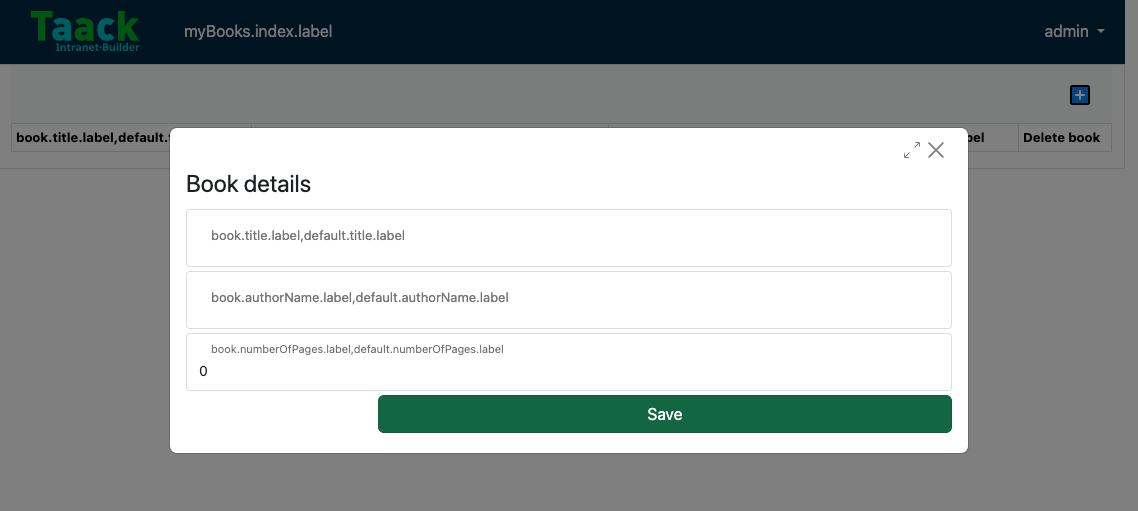
Figure 7. Formular
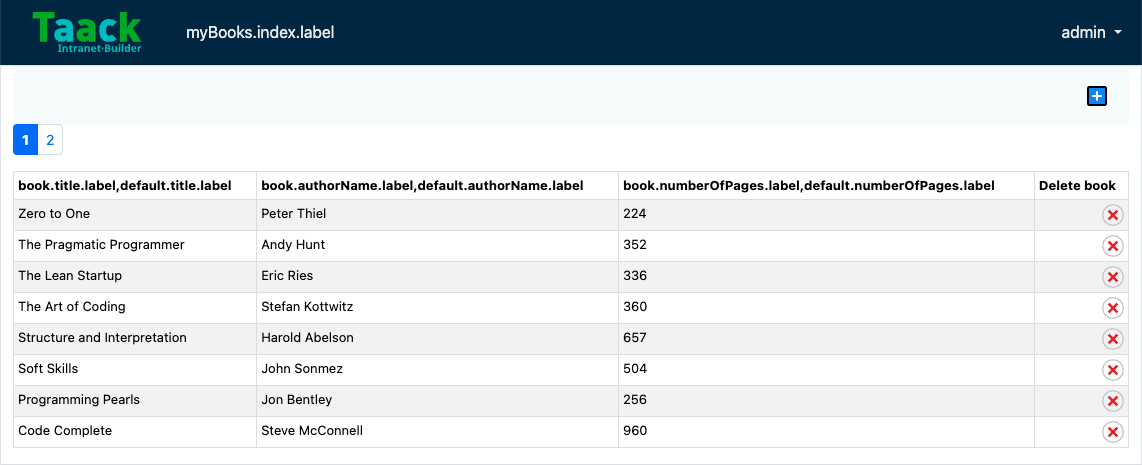
Figure 8. Gespeicherte Bücher
|
In der oberen linken Ecke können Sie mithilfe der Seitenzahlen (1 oder 2) zwischen den Buchseiten wechseln. Diese Navigation wird angezeigt, weil die Liste auf 8 Bücher pro Seite begrenzt ist. |
Ein Objekt anzeigen
Nachdem wir nun Bücher erstellen und in einer Tabelle auflisten können, lassen Sie uns jedes Buch mithilfe eines modalen Fensters genauer anzeigen.
Auch hier definieren wir den Specifier und rendern ihn innerhalb eines Modal-Blocks mit taackUiService.show().
Erstellen Sie
showBook (importieren Sie die erforderliche Klasse):def showBook(Book book) {
// Define the show displayed fields
UiShowSpecifier showSpec = new UiShowSpecifier().ui({
fieldLabeled book.title_
fieldLabeled book.authorName_
})
taackUiService.show(new UiBlockSpecifier().ui {
modal {
show showSpec
}
})
}Verwenden Sie import taack.ui.dsl.UiShowSpecifier.
Außerdem müssen wir in der Tabelle einen Link zu diesem modalen Fenster anzeigen. Fügen Sie dazu in MyBooksUiService die folgende Zeile in derselben rowColumn (unterhalb des Buchtitelfelds) hinzu, in der die Schaltfläche erscheinen soll:
Fügen Sie 2 Zeilen in
buildBookTable hinzu:UiTableSpecifier buildBookTable() {
//Section of code
rowColumn {
//Add these 2 lines
rowAction ActionIcon.SHOW * IconStyle.SCALE_DOWN, (1)
MyBooksController.&showBook as MethodClosure, bookIterator.id
rowField bookIterator.title_
}
//Section of code
}| 1 | Hier verringern wir die Größe des Symbols mithilfe des Multiplikationsoperators. |
Dadurch wird eine kleine Symbolschaltfläche in der Tabellenzelle erstellt, die ein modales Fenster mit den entsprechenden Buchinformationen öffnet.
Beachten Sie, dass ActionIcon in diesem Fall mit einem IconStyle multipliziert wurde, um seine Größe zu ändern.
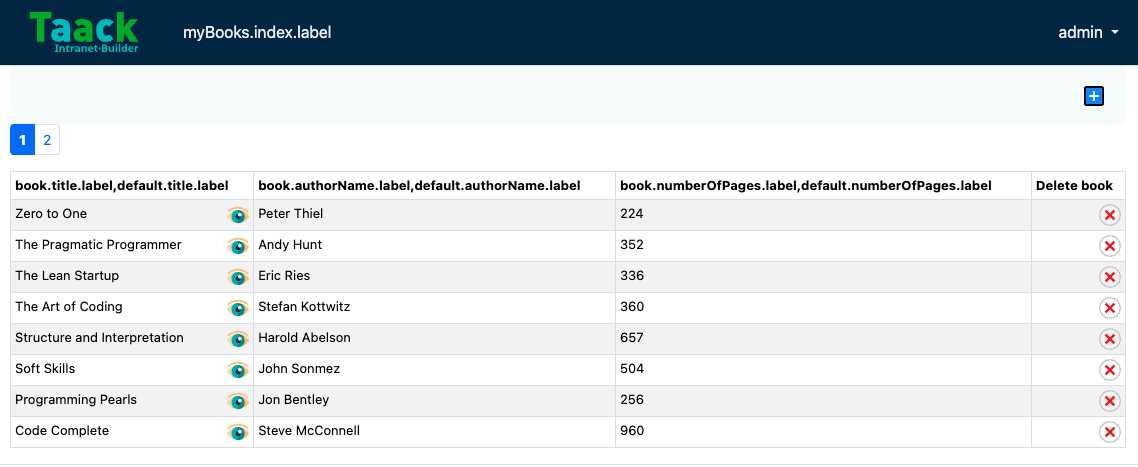
Figure 9. Objekt anzeigen
Klicken Sie auf das Augensymbol, um das Buch anzuzeigen.
Ein Objekt löschen
Erinnern Sie sich an die Schaltfläche Delete, die wir unserer Tabelle hinzugefügt haben?
Machen wir die Schaltfläche Delete nun funktionsfähig, indem wir die von ihr aufgerufene Aktion deleteBook definieren.
@Transactional
def deleteBook(Book book) {
    book.delete()
    redirect action: 'index'
}|
In manchen Fällen ist es besser, ein Feld |
Wir verwenden die Grails-Methode delete, um das Buch aus der Datenbank zu löschen, und leiten dann zur Aktion index weiter, in der sich die Büchertabelle befindet.
Buch löschen
Beachten Sie, dass die Feldnamen keine direkten Beschriftungen sind, sondern i18n-Schlüssel wie book.numberOfPages.label,default.numberOfPages.label (die auf die i18n-Schlüssel in messages.properties verweisen). Ändern wir das!
Überschriften benennen
Um die Namen der Überschriften festzulegen, öffnen Sie app/myBooks/grails-app/i18n/messages.properties.
Setzen Sie
default.numberOfPages.label und die anderen Beschriftungen auf Namen Ihrer Wahl:default.authorName.label=Author Name
default.title.label=Title
default.numberOfPages.label=Number of Pages
myBooks.index.label=Books
myBooks.app=Book
myBooks.desc=Book storageStarten Sie den Server, um die aktualisierten Beschriftungen anzuzeigen.
Filtern
Wenn wir zu viele Bücher hinzufügen, verlieren wir möglicherweise Zeit bei der Suche nach einem bestimmten Buch. Das Filtern der Bücher macht die Buchsuche effizienter. Implementieren wir dies in MyBooksUiService.
Erstellen Sie einen neuen Filter-Specifier namens
buildBookFilter:UiFilterSpecifier buildBookFilter(Book book) {
UiFilterSpecifier bookFilterSpecifier = new UiFilterSpecifier() (1)
bookFilterSpecifier.ui Book, { (2)
section "Book Filter", { (3)
filterField book.title_ (4)
}
}
}| 1 | Erstellen Sie den Filter. Verwenden Sie import taack.ui.dsl.UiFilterSpecifier. |
| 2 | Übergeben Sie die Objektklasse und die Closure mit den Spezifikationen des Filters über die Methode ui. |
| 3 | Erstellen Sie einen Abschnitt mit der Bezeichnung "Book Filter". |
| 4 | Fügen Sie dem Filter ein Feld hinzu; beachten Sie den Unterstrich am Ende des Feldnamens. |
Der nächste Schritt besteht darin, diesen neu erstellten Filter anzuzeigen.
Passen Sie
taackUiService.show in listBook (in MyBooksController) an:def listBook() {
Book book = new Book()
UiTableSpecifier tableBookSpecifier = myBooksUiService.buildBookTable()
UiFilterSpecifier filterBookSpecifier = myBooksUiService.buildBookFilter book
taackUiService.show(new UiBlockSpecifier().ui {
tableFilter filterBookSpecifier, tableBookSpecifier, {
menuIcon ActionIcon.CREATE, this.&bookForm as MethodClosure
}
}, MyBooksUiService.buildMenu())
}Verwenden Sie import taack.ui.dsl.UiFilterSpecifier.
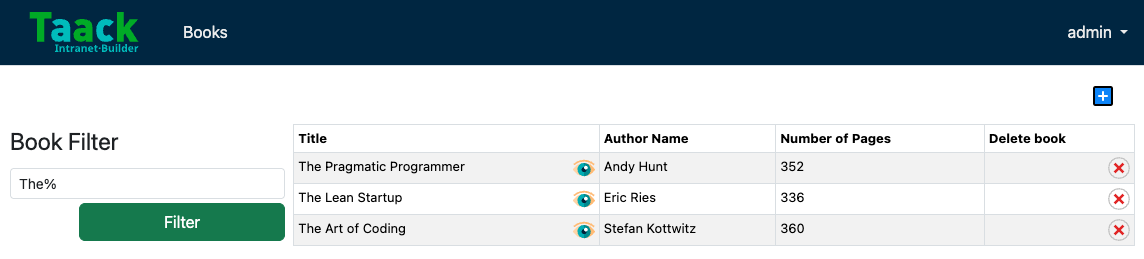
Figure 10. Filtern
Ausführlichere Informationen zum Filtern finden Sie in der Filter- und Tabellen-Dokumentation.
Ein zweites Menü hinzufügen
Erinnern Sie sich an die Klasse Author, die wir zu Beginn erstellt haben? Es ist an der Zeit, sie zu verwenden! Wir erstellen ein zweites Menü, in dem wir Autoren hinzufügen und filtern können.
Fügen Sie diese Codezeile in
buildMenu in MyBooksUiService hinzu:menu MyBooksController.&listAuthor as MCDadurch wird in der oberen linken Ecke ein zweites Menü für den Zugriff auf die Autorenseite erstellt.
|
Sie können auch verschachtelte Untermenüs innerhalb des Hauptmenüs erstellen. Dies erstellt ein Untermenü mit der Bezeichnung "Menu", das einen Link zur Aktion |
Fügen Sie die folgenden Builder in
MyBooksUiService hinzu:UiTableSpecifier buildAuthorTable(Boolean isSelect = false ) {
Author author = new Author()
UiTableSpecifier authorTableSpecifier = new UiTableSpecifier()
authorTableSpecifier.ui {
header {
column {
sortableFieldHeader author.firstName_
}
column {
sortableFieldHeader author.lastName_
}
column {
label author.dateOfBirth_
}
column {
label "Delete Author"
}
}
iterate(taackFilterService.getBuilder(Author)
.setMaxNumberOfLine(8)
.setSortOrder(TaackFilter.Order.DESC, author.lastName_)
.build()) { Author authorIterator ->
rowColumn {
rowField authorIterator.firstName_
rowAction ActionIcon.SHOW * IconStyle.SCALE_DOWN,
MyBooksController.&showAuthor as MethodClosure, authorIterator.id
}
rowColumn {
rowField authorIterator.lastName_
}
rowColumn {
rowField authorIterator.dateOfBirth_
}
rowColumn {
rowAction ActionIcon.DELETE * IconStyle.SCALE_DOWN,
MyBooksController.&deleteAuthor as MC, authorIterator.id
}
}
}
}
UiFormSpecifier buildAuthorForm(Author author) {
author ?= new Author(params)
UiFormSpecifier authorFormSpecifier = new UiFormSpecifier()
authorFormSpecifier.ui author, {
section "Author details", {
field author.firstName_
field author.lastName_
field author.dateOfBirth_
}
formAction MyBooksController.&saveAuthor as MC
}
}
UiFilterSpecifier buildAuthorFilter() {
Author author = new Author()
UiFilterSpecifier authorFilterSpecifier = new UiFilterSpecifier()
authorFilterSpecifier.ui Author, {
section "Author Filter", {
filterField author.lastName_
}
}
}Beachten Sie, dass isSelect in buildAuthorTable später verwendet wird.
Erstellen Sie die Methode
listAuthor in MyBooksController:def listAuthor() {
UiTableSpecifier tableAuthorSpecifier = myBooksUiService.buildAuthorTable()
UiFilterSpecifier filterAuthorSpecifier = myBooksUiService.buildAuthorFilter()
taackUiService.show(new UiBlockSpecifier().ui {
tableFilter filterAuthorSpecifier, tableAuthorSpecifier, {
menuIcon ActionIcon.CREATE, this.&authorForm as MethodClosure
}
}, MyBooksUiService.buildMenu())
}Fügen Sie die erforderlichen Methoden
deleteAuthor, saveAuthor, authorForm und showAuthor hinzu:def authorForm(Author author) {
UiFormSpecifier tableFormSpecifier = myBooksUiService.buildAuthorForm author
taackUiService.show new UiBlockSpecifier().ui {
modal {
form tableFormSpecifier
}
}
}
@Transactional
def deleteAuthor(Author author) {
author.delete()
redirect action: 'index'
}
@Transactional
def saveAuthor() {
taackSaveService.saveThenReloadOrRenderErrors(Author)
}
def showAuthor(Author author) {
UiShowSpecifier showSpec = new UiShowSpecifier().ui(author, {
fieldLabeled author.firstName_
fieldLabeled author.lastName_
})
taackUiService.show(new UiBlockSpecifier().ui {
modal {
show showSpec
}
})
}Setzen Sie die neuen Standardbeschriftungen auf Namen Ihrer Wahl:
default.firstName.label=First Name
default.lastName.label=Last Name
default.dateOfBirth.label=Date of Birth
myBooks.listAuthor.label= Authors
Sie haben nun getrennte Menüs für Bücher und Autoren, die jedoch derzeit unabhängig voneinander arbeiten. Was wäre, wenn Sie beim Erstellen eines Buches einen Autor direkt aus der Liste der registrierten Autoren auswählen könnten? Implementieren wir diese Funktion.
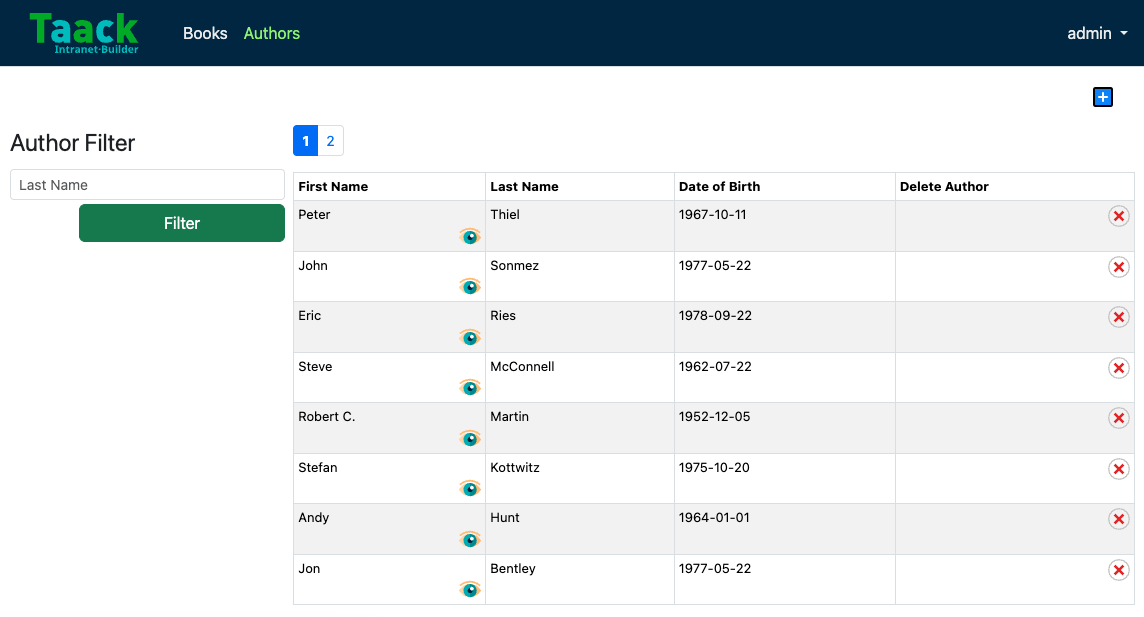
Figure 11. Autorentabelle
Autoren mit Büchern verknüpfen
Fügen Sie der Klasse
Author die folgende Methode hinzu:String toString() {
return firstName + ' ' + lastName
}Ändern Sie die Variable in der Klasse
Book:Author author|
Ändern Sie in |
|
Vom Ändern des Namens oder Feldes einer Klasse wird dringend abgeraten, da hierfür die Dateien mit den zuvor hinzugefügten Daten gelöscht werden müssen.
Sie müssen |
Fügen Sie eine Zeile in
messages.properties hinzu:default.author.label=Author NamePassen Sie
buildAuthorTable in MyBooksUiService an:rowColumn {
rowField authorIterator.firstName_
rowAction ActionIcon.SHOW * IconStyle.SCALE_DOWN,
MyBooksController.&showAuthor as MethodClosure, authorIterator.id
// Add the following if statement
if (isSelect)
rowAction tr('default.role.label'), ActionIcon.SELECT * IconStyle.SCALE_DOWN, authorIterator.id, authorIterator.toString()
}Dadurch wird eine Auswahlschaltfläche hinzugefügt, um beim Ausfüllen von bookForm den Autor auszuwählen. Verwenden Sie import static taack.render.TaackUiService.tr.
Passen Sie
buildBookForm in MyBooksUiService an und ersetzen Sie field book.author_:ajaxField book.author_, MyBooksController.&selectAuthor as MCDiese Zeile ruft selectAuthor auf, wenn in bookForm ein Autor ausgewählt wird.
Implementieren wir nun selectAuthor.
Implementieren Sie
selectAuthor in MyBooksController:def selectAuthor() {
UiTableSpecifier t = myBooksUiService.buildAuthorTable true (1)
UiFilterSpecifier f = myBooksUiService.buildAuthorFilter()
taackUiService.show new UiBlockSpecifier().ui {
modal {
tableFilter f, t
}
}
}| 1 | Beachten Sie, dass isSelect den Wert true hat.
Dadurch wird bei der Auswahl eines Autors für das Buchformular eine kompakte Version der Author-Tabelle und ihres Filters gerendert. |
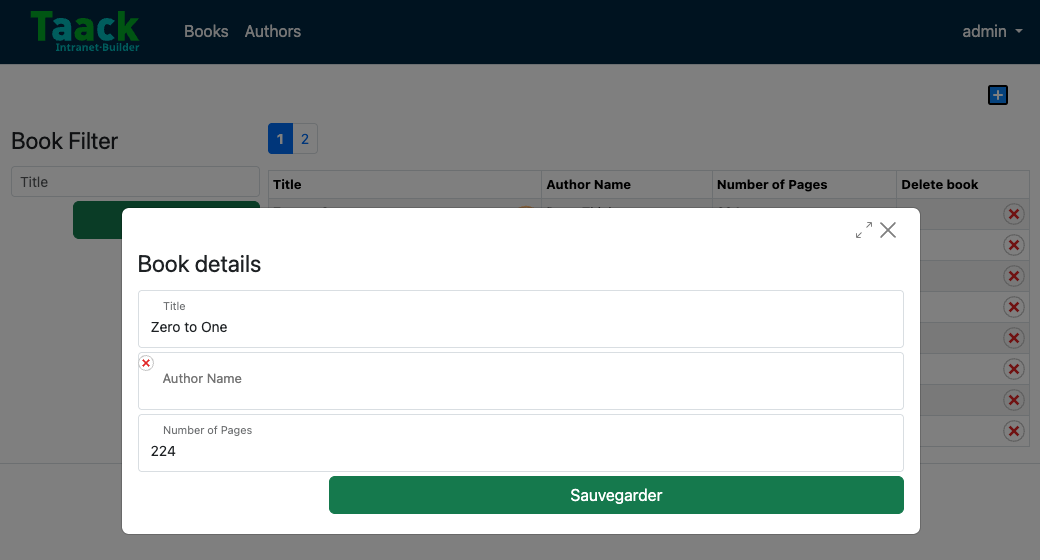
Figure 12. Ein Buch mit einem Autor aus der Autorentabelle hinzufügen
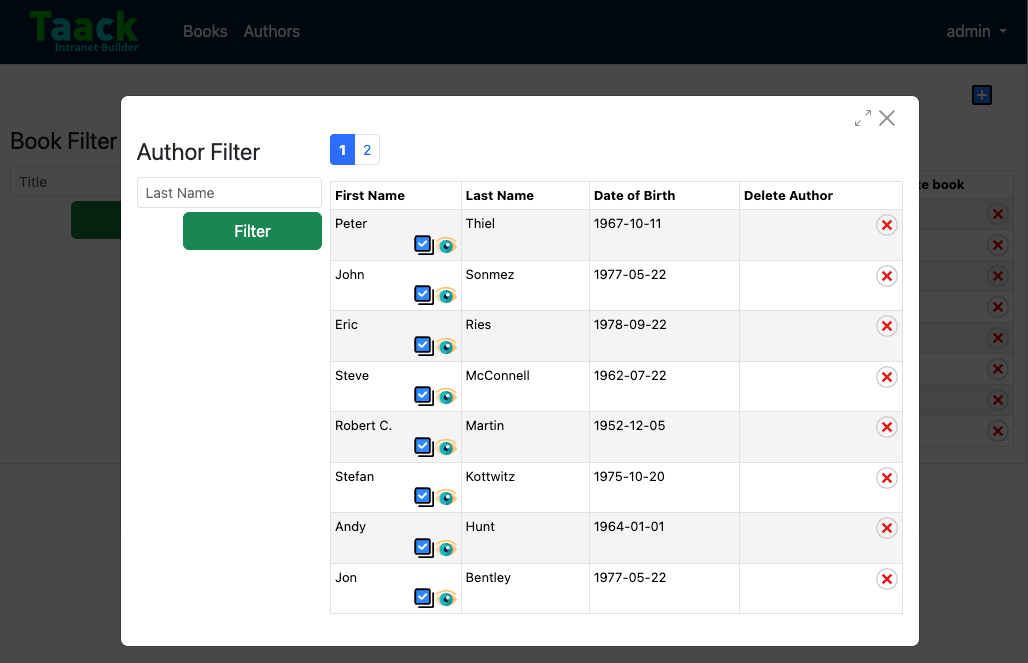
Figure 13. Den Autor auswählen (klicken Sie auf die blaue Schaltfläche)
Sie verfügen nun über eine voll funktionsfähige CRUD-Oberfläche für Ihre Entitäten Book und Author unter Verwendung des Taack-DSL-Frameworks, ohne HTML- oder GSP-Views manuell schreiben zu müssen.
Sie sind nun bereit, die erweiterten Funktionen des Taack UI Frameworks zu erkunden.
Willkommen!
Fehlerbehebung und häufige Fehler
Fehlerausgabe:
ERROR: Cannot resolve symbol 'MyBooksUiService'Sie haben vergessen, Gradle nach dem Erstellen des Plugins neu zu laden. Klicken Sie in Ihrer IDE auf die Schaltfläche zum Neuladen von Gradle.
Fehlerausgabe:
ERROR: Field 'authorName_' not foundSie haben das Feld authorName in author (eine Referenz auf Author) umbenannt. Stellen Sie sicher, dass Sie sowohl im Formular als auch in der Tabelle alle Vorkommen von authorName_ in author_ geändert haben.
Fehlerausgabe:
ERROR: No matching method for action...Stellen Sie sicher, dass Sie die entsprechende Methode in MyBooksController deklariert und die MethodClosure-Syntax korrekt verwendet haben: MyBooksController.&myMethod as MethodClosure.
Das Formular wird angezeigt, speichert aber nicht:
Möglicherweise fehlt die Annotation @Transactional in der Methode saveBook oder Sie haben vergessen, taackSaveService zu importieren.
Datenbankfehler nach dem Umbenennen von Feldern:
Wenn Sie Felder in Domänenklassen geändert haben, müssen Sie die Datenbankdateien löschen:
intranet/server/intranetDb.mv.db
intranet/server/intranetDb.trace.db. Seien Sie vorsichtig, da hierdurch alle zuvor gespeicherten Daten gelöscht werden.
Datenbank-Connector schreibt Transaktion nicht (kein Flush):
Möglicherweise verwenden Sie die falsche @Transactional-Annotation. Achten Sie darauf, diejenige aus dem GORM-Paket und nicht aus Javax zu verwenden.
Zugriff auf die H2-Datenbankkonsole:
Vielleicht möchten Sie die Datenintegrität und die von der eingebetteten H2-Datenbank generierten DDLs überprüfen.
Dazu müssen Sie die Einstellungen von Spring Security anpassen.
Navigieren Sie zu Root → /server → /grails-app → /conf
Dort finden Sie die Datei application.groovy.
Fügen Sie
[pattern: '/h2-console/**', access: ['permitAll']],zu diesem Konfigurationsblock hinzu:
grails.plugin.springsecurity.controllerAnnotations.staticRules = [
	[pattern: '/',               access: ['permitAll']],
	[pattern: '/error',          access: ['permitAll']],
	[pattern: '/index',          access: ['permitAll']],
	[pattern: '/index.gsp',      access: ['permitAll']],
	[pattern: '/shutdown',       access: ['permitAll']],
	[pattern: '/assets/**',      access: ['permitAll']],
	[pattern: '/**/js/**',       access: ['permitAll']],
	[pattern: '/**/css/**',      access: ['permitAll']],
	[pattern: '/**/images/**',   access: ['permitAll']],
	[pattern: '/**/favicon.ico', access: ['permitAll']]
]