$ brew install openjdk@25
$ brew install gitTable of Contents
- Guía de instalación
- Primera aplicación
- ¿Cómo funciona la aplicación con el framework Taack?
- Crear un nuevo plugin de aplicación
- Gestionar futuras actualizaciones
- Construir un menú para toda la aplicación
- Crear clases
- Crear una tabla
- Añadir botones a un bloque de tabla
- Crear un formulario y guardar objetos
- Mostrar un objeto
- Eliminar un objeto
- Nombrar encabezados
- Filtrado
- Añadir un segundo menú
- Vincular autores con libros
- Solución de problemas y errores comunes
Guía de instalación
Requisitos
Para comenzar, asegúrese de que las siguientes herramientas estén instaladas en su máquina:
-
Java (JDK 25 …)
-
Git
Instalar los requisitos previos
macOS (Homebrew)
Instalar JDK 24 y Git usando Homebrew
Windows (Winget)
Instalar JDK 25 y Git usando Winget
winget install --id Microsoft.OpenJDK.25
winget install --id Git.Git
Clonar la intranet lista para el desarrollo
Clone el repositorio inicial:
$ git clone https://github.com/Taack/intranet.gitEste repositorio incluye un esqueleto mínimo de intranet (gestión de usuarios Crew + plugin Spring Security) listo para el desarrollo.
Iniciar su intranet
Navegue dentro de la carpeta de la intranet recién clonada e inicie el servidor:
$ cd intranet
$ ./gradlew server:bootRun|
El comando |
Una vez finalizada la compilación, debería ver:
Grails application running at http://localhost:9442TODO: Acceda a la intranet abriendo esa dirección en su navegador. Utilice las credenciales de inicio de sesión predeterminadas:
-
Nombre de usuario:
admin -
Contraseña:
ChangeIt

Figure 1. Credenciales
Para cambiar la contraseña de administrador predeterminada, edite los siguientes archivos:
-
server/grails-app/conf/application.yml -
server/grails-app/conf/application-MACOSX.yml
Busque la línea:
taack.admin.password: ChangeItDespués de realizar el cambio, elimine el archivo intranetDb.mv.db para aplicar la nueva contraseña.
|
|
|
Eliminar el archivo |
Configurar una base de datos persistente
Si desea que los datos sean persistentes, modifique los archivos server/grails-app/conf/application.yml y
server/grails-app/conf/application-MACOSX.yml para utilizar una base de datos persistente.
Aquí queremos que H2 persista los datos en un archivo en modo de desarrollo:
environments:
    development:
        dataSource:
            dbCreate: update        (1)
url: jdbc:h2:./intranetDb;LOCK_TIMEOUT=10000;DB_CLOSE_ON_EXIT=FALSE (2)| 1 | Modo de creación (consulte la documentación de Grails GORM) |
| 2 | intranetDb: raíz del nombre del archivo que contiene los datos |
Generar un archivo JAR para Tomcat
Utilice la tarea assemble en lugar de bootRun:
$ ./gradlew server:assembleEl archivo JAR ensamblado (p. ej., server-0.6.jar) se ubicará en server/build/libs.
Puede desplegarlo en su servidor de producción o probarlo localmente
cd server/build/libs
java -jar server-[version].jar (1)| 1 | El número de versión se encuentra en build.gradle. El valor predeterminado es 0.6 |
|
Asegúrese de no estar ejecutando ya la aplicación al iniciar una nueva instancia. |
Configurar su IDE
Recomendamos encarecidamente utilizar la última versión de IntelliJ Ultimate Edition por su completo soporte para Groovy y Grails.
IntelliJ Ultimate Edition
Recomendamos instalar el plugin de Taack para IntelliJ, que puede instalar desde el Marketplace de IntelliJ TaackUiASTAutocomplete o directamente desde el repositorio de código fuente.
Abra el proyecto, vaya a File > Open… y seleccione intranet/settings.gradle.
Asegúrese de que Gradle esté utilizando JDK 25:
Abrir la configuración de Gradle y comprobar la versión del JDK de Gradle
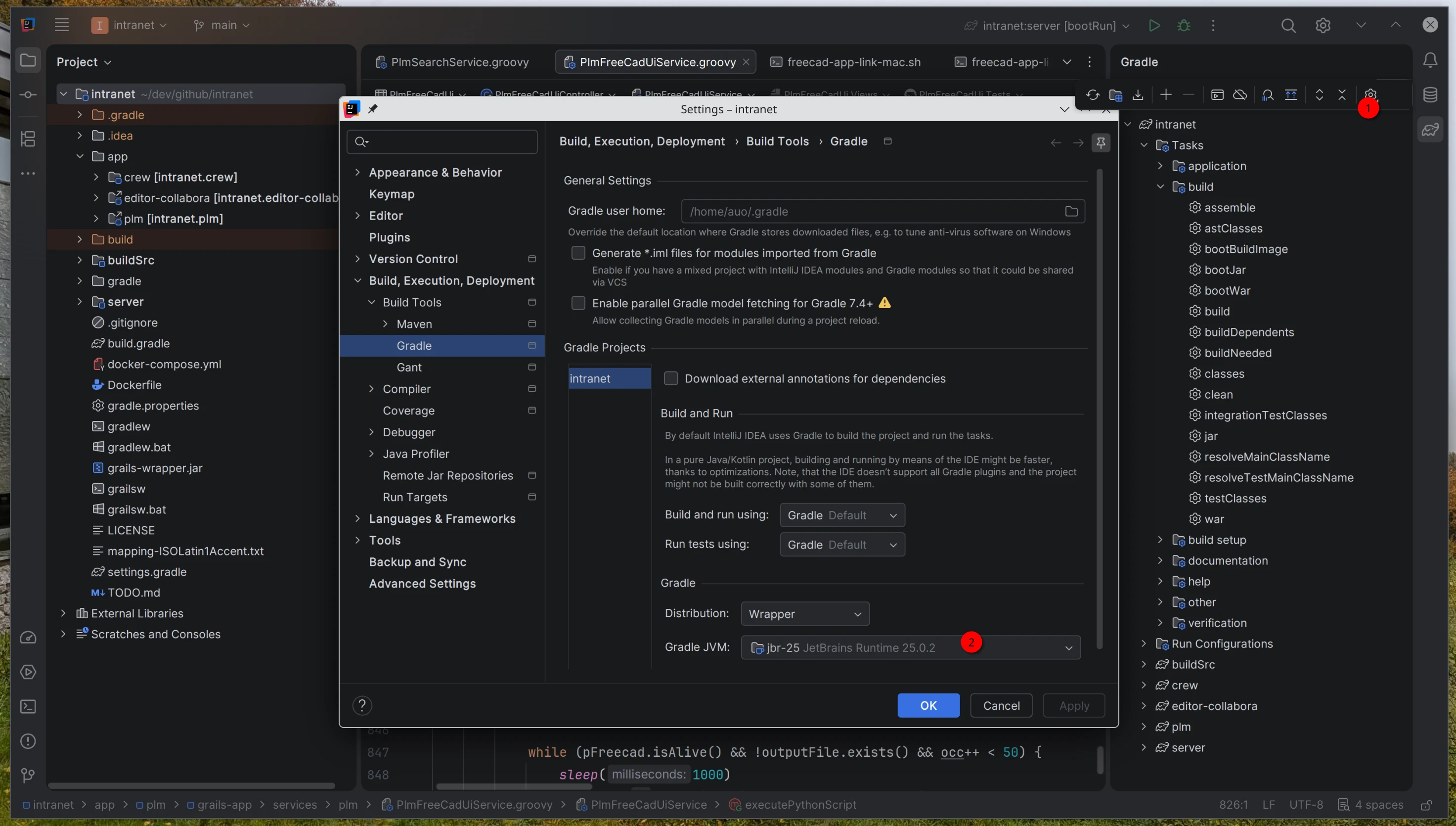
| 1 | Abrir la configuración de Gradle |
| 2 | Comprobar que la versión de JVM de Gradle sea 25 (el proveedor puede ser cualquiera) |
Visual Studio Code
Si prefiere Visual Studio Code, recomendamos las siguientes extensiones para utilizar este framework:
|
La mayoría de las funciones de Grails y del framework Taack no serán reconocidas por VS Code. Las importaciones, la navegación y la asistencia de código pueden verse limitadas. IntelliJ sigue siendo el IDE preferido para obtener soporte completo. |
Primera aplicación
¿Cómo funciona la aplicación con el framework Taack?
Su proyecto de intranet consta de dos partes:
-
Los plugins de aplicación, ubicados en la carpeta
app, son microproyectos, cada uno con sus propias dependencias, compilación, etc. (p. ej., Crew). Para una explicación más detallada sobre cómo se declaran los plugins, consulte Acerca de los plugins. -
El servidor principal utiliza todos los plugins de aplicación implementados en su archivo
build.gradley los muestra en la página principal de la intranet.
Crear un nuevo plugin de aplicación
Para crear un nuevo plugin de aplicación (un módulo de Gradle), asegúrese de obtener la última versión de su intranet desde nuestro repositorio de GitHub (consulte instalación).
Ejecute el siguiente comando desde la carpeta raíz de su intranet:
$ ./gradlew -DmodName=myBooks server:generateTaackAppTaskEsto crea una nueva carpeta app/myBooks.
|
Bajo |
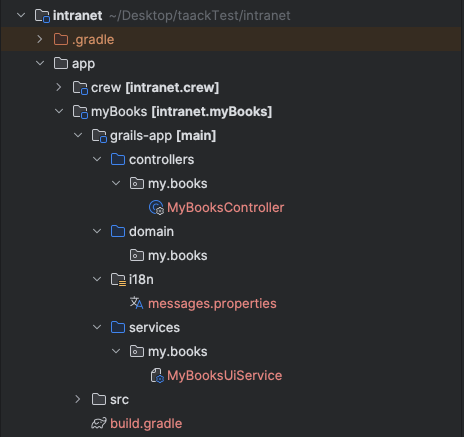
Figure 2. Contenido de myBooks
Para que su IDE reconozca el módulo recién creado, recargue Gradle haciendo clic en el icono que se muestra a continuación:

Figure 3. Recarga de Gradle
Gestionar futuras actualizaciones
La mayoría de las veces, actualizar su intranet implicará actualizar la carpeta buildSrc, el archivo gradle.properties y, con menos frecuencia, los archivos build.gradle de las aplicaciones.
|
De hecho, este proceso es habitual en el desarrollo de software a largo plazo y no debería intimidar a los recién llegados. |
Construir un menú para toda la aplicación
TODO: Vamos a construir dos menús, uno para libros y otro para autores. En cada menú podrá añadir nuevos elementos, filtrarlos y ver cada entrada en una tabla.
Centrémonos en la navegación de su nueva aplicación, myBooks.
El paso inicial es definir cómo se construirá el menú. Vaya a grails-app/services/my/books/MyBooksUiService.
Debería ver el siguiente código (que puede variar ligeramente según la versión):
static UiMenuSpecifier buildMenu(String q = null) { (1)
    new UiMenuSpecifier().ui {
        menu MyBooksController.&index as MC
    }
}| 1 | Añada static si aún no está presente. |
Creamos un objeto UiMenuSpecifier para definir la estructura del menú y luego especificamos el contenido que se mostrará.
menu MyBooksController.&index as MCEn este caso, menu crea un enlace simple en la barra de navegación. index es el nombre que se muestra para el enlace y MyBooksController.&index (usando MethodClosure) define la acción a la que redirigirá el enlace.
Crear clases
Cree una clase Groovy llamada Author en grails-app/domain/my/books.

Figure 4. Crear una clase
Añada el siguiente código:
import grails.compiler.GrailsCompileStatic
import taack.ast.annotation.TaackFieldEnum

@GrailsCompileStatic
@TaackFieldEnum
class Author {
    String firstName
    String lastName
    Date dateOfBirth
}
Cree otra clase Groovy llamada Book en grails-app/domain/my/books.
Añada el siguiente código:
import grails.compiler.GrailsCompileStatic
import taack.ast.annotation.TaackFieldEnum

@GrailsCompileStatic
@TaackFieldEnum
class Book {
    String title
    String authorName
    int numberOfPages
}|
Utilice siempre |
Crear una tabla
Ahora mostremos una tabla en nuestra página listBook. Vaya a grails-app/services/my/books/MyBooksUiService.
Cree un nuevo especificador de tabla llamado
buildBookTable:UiTableSpecifier buildBookTable() {
Book book = new Book()
UiTableSpecifier bookTableSpecifier = new UiTableSpecifier()
bookTableSpecifier.ui {
//Add table content inside the closure here
}
}Aquí estamos definiendo una nueva tabla que listará instancias de Book. Utilice import taack.ui.dsl.UiTableSpecifier.
Para definir los encabezados de la tabla, añada el siguiente código en el closure (importe las clases necesarias):
bookTableSpecifier.ui {
    // -- Header --
    header {
        column {
            sortableFieldHeader book.title_ (1)
        }
        column {
            label book.authorName_
        }
        column {
            label book.numberOfPages_
        }
        column {
            label "Delete book"
        }
    }
}| 1 | Observe que aquí usamos sortableFieldHeader; esto hace que la columna sea ordenable, por lo que puede ordenar los libros alfabéticamente haciendo clic en el encabezado book.title.
Ahora vamos a poblar nuestra tabla iterando sobre las instancias de Book en la base de datos mediante el método DSL de tablas iterate. |
Añada el siguiente código (inicialice e importe las clases necesarias):
bookTableSpecifier.ui {
    //table headers...

    iterate(taackFilterService.getBuilder(Book) (1)
        .setMaxNumberOfLine(8) (2)
        .setSortOrder(TaackFilter.Order.DESC, book.title_) (3)
        .build()) { Book bookIterator ->
    rowColumn {
        rowField bookIterator.title_ (4)
    }
    rowColumn {
        rowField bookIterator.authorName_
    }
    rowColumn {
        rowField bookIterator.numberOfPages_
    }
    rowColumn {
        rowAction ActionIcon.DELETE * IconStyle.SCALE_DOWN, (5)
            MyBooksController.&deleteBook as MethodClosure, bookIterator.id
        }
    }
}| 1 | Utilice import taack.domain.TaackFilterService. |
| 2 | Solo se mostrarán los primeros ocho libros. |
| 3 | Establece el orden de visualización según el título de los libros en orden descendente (utilice import taack.domain.TaackFilter). |
| 4 | El guion bajo es necesario aquí. |
| 5 | Utilice import taack.ui.dsl.common.ActionIcon
import taack.ui.dsl.common.IconStyle. |
|
Necesitamos crear la acción |
Vaya a grails-app/controllers/my/books/MyBooksController.groovy.
Añada el siguiente método después de la acción
index:def deleteBook () {}Para cada libro de nuestra lista, creamos una nueva fila con el título del libro en la primera columna, seguido del autor, el número de páginas y un botón Delete en la cuarta columna.
Su tabla ya está completa; solo necesitamos renderizarla en la página.
Para renderizar los UiSpecifier creados previamente, debemos usar taackUiService, que ya debería estar importado en el controlador creado por el comando create-taack-app.
Haremos esto en una acción llamada listBook: dentro del método index, reemplace su contenido con una redirección a la acción listBook.
Redirigir a la acción
listBook:def index() {
redirect action: 'listBook'
}Cree una acción llamada
listBook y añada el siguiente código:UiTableSpecifier tableBookSpecifier = myBooksUiService.buildBookTable() (1)
taackUiService.show(new UiBlockSpecifier().ui {
table tableBookSpecifier
}, MyBooksUiService.buildMenu())| 1 | Obtiene el tableSpecifier que creamos desde MyBooksUiService. |
Utilice import taack.ui.dsl.UiTableSpecifier.
taackUiService.show(UiBlockSpecifier block, UiMenuSpecifier menu) se encargará de renderizar la especificación que le pasemos.
Utilizamos el método estático buildMenu() creado previamente en MyBooksUiService como segundo argumento de show() para renderizar el menú junto con la página.
Ahora puede iniciar el servidor y navegar a su nueva aplicación (myBooks.app).
La tabla debería ser funcional, pero por el momento solo verá los encabezados de la tabla ya que no hay libros en su base de datos.
Así que procedamos a crear un formulario y guardar objetos en la base de datos.

Figure 5. Tabla de libros vacía
Añadir botones a un bloque de tabla
Añadamos un botón a la tabla de libros que abra una ventana modal mediante AJAX para crear un nuevo libro. Para lograrlo, debemos añadir un closure en la tabla.
Añada el siguiente código:
taackUiService.show(new UiBlockSpecifier().ui {
    table tableBookSpecifier, {
        //Added Closure here
        menuIcon ActionIcon.CREATE, this.&bookForm as MethodClosure (1)
    }
}, MyBooksUiService.buildMenu())| 1 | Tendrá que definir la acción bookForm, tal como hicimos con deleteBook. |
No olvide usar import taack.ui.dsl.common.ActionIcon.
Ahora inicie el servidor y navegue de nuevo a su nueva aplicación; verá un botón Create en la parte superior derecha de la tabla.

Figure 6. Botón
El método menuIcon se compone de los siguientes parámetros:
-
El icono utilizado por el botón debe ser un valor del enum
ActionIcon. -
La acción a la que redirigirá el botón.
Crear un formulario y guardar objetos
Ahora vamos a crear el formulario que se utilizará para crear y actualizar libros.
Para gestionar ambos casos, vamos a inicializar un nuevo Book o leerlo si se ha pasado un ID de Book en los parámetros de la petición en MyBooksUiService.
Cree un nuevo especificador de formulario llamado
buildBookForm:UiFormSpecifier buildBookForm(Book book) {
book ?= new Book(params) (1)
}| 1 | Esto significa que si book es null, se le asigna una nueva instancia usando los parámetros de la petición. |
Ahora definimos su formulario y contenido.
Añada lo siguiente en
buildBookForm (importe las clases necesarias):UiFormSpecifier bookFormSpecifier = new UiFormSpecifier()
bookFormSpecifier.ui book, {
//Section of fields
section "Book details", {
field book.title_
field book.authorName_
field book.numberOfPages_
}
//Save button
formAction MyBooksController.&saveBook as MethodClosure (1)
}| 1 | Tendrá que definir la acción saveBook (igual que deleteBook) en MyBooksController. |
Utilice import taack.ui.dsl.UiFormSpecifier.
Una vez definido su formulario, puede mostrarlo usando el método taackUiService.show().
Añada lo siguiente dentro del método
bookForm en MyBooksController:def bookForm(Book book) {
UiFormSpecifier tableFormSpecifier = myBooksUiService.buildBookForm book
taackUiService.show new UiBlockSpecifier().ui {
modal {
form tableFormSpecifier
}
}
}Utilice import taack.ui.dsl.UiFormSpecifier.
Esta vez no especificamos buildMenu en nuestro show ya que no queremos que el menú se renderice dentro de la ventana modal.
Modifique la acción
saveBook (importe e inicialice las clases necesarias):@Transactional
def saveBook() {
taackSaveService.saveThenReloadOrRenderErrors(Book)
}Utilice import taack.render.TaackSaveService e import grails.gorm.transactions.Transactional.
|
Consulte Cerrar ventana modal y recargar página para ver cómo evitar el uso de |
Inicie el servidor de nuevo; ahora debería poder hacer clic en el botón y rellenar el formulario.
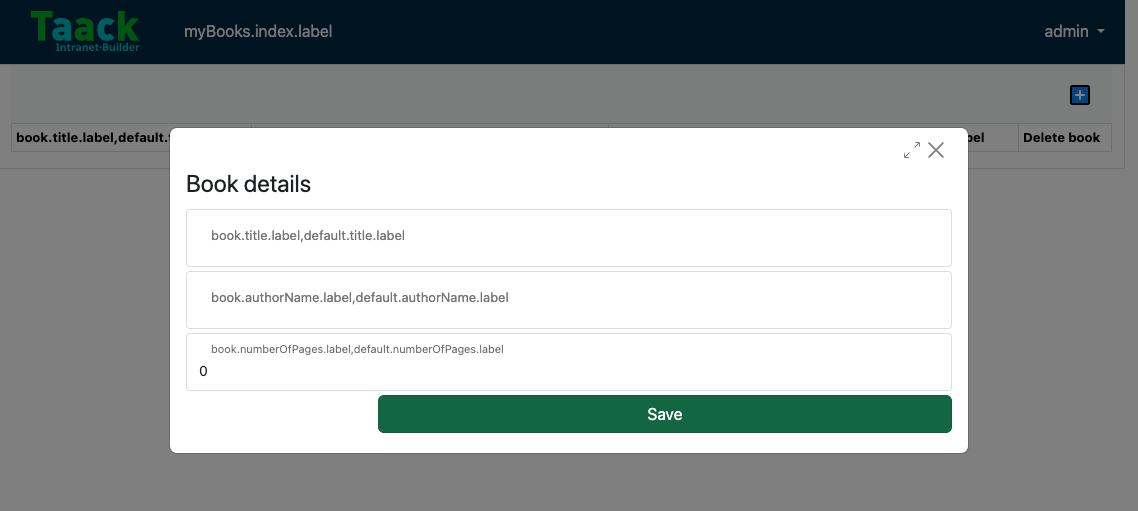
Figure 7. Formulario
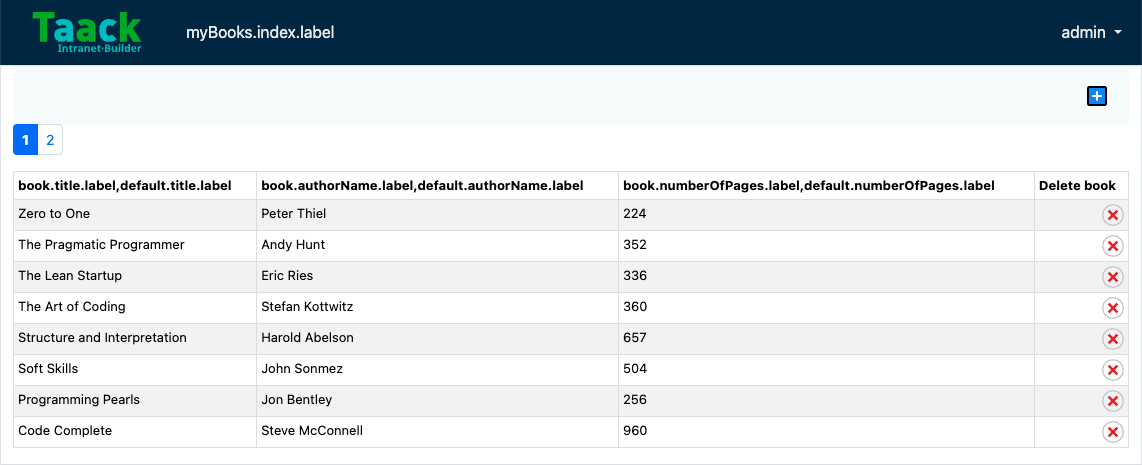
Figure 8. Libros guardados
|
En la esquina superior izquierda, puede cambiar entre conjuntos de libros usando los números de página (1 o 2). Esta navegación aparece porque la lista está limitada a 8 libros por página. |
Mostrar un objeto
Ahora que podemos crear libros y ver una lista de ellos en una tabla, mostremos cada libro con más detalle usando una ventana modal.
Una vez más definimos el especificador y lo renderizaremos dentro de un bloque modal usando taackUiService.show().
Cree
showBook (importe la clase necesaria):def showBook(Book book) {
// Define the show displayed fields
UiShowSpecifier showSpec = new UiShowSpecifier().ui({
fieldLabeled book.title_
fieldLabeled book.authorName_
})
taackUiService.show(new UiBlockSpecifier().ui {
modal {
show showSpec
}
})
}Utilice import taack.ui.dsl.UiShowSpecifier.
También necesitamos mostrar un enlace a esta ventana modal en la tabla. Para ello, añada la siguiente línea en la misma rowColumn (debajo del campo del título del libro) donde desea que aparezca el botón en MyBooksUiService:
Añada 2 líneas en
buildBookTable:UiTableSpecifier buildBookTable() {
//Section of code
rowColumn {
//Add these 2 lines
rowAction ActionIcon.SHOW * IconStyle.SCALE_DOWN, (1)
MyBooksController.&showBook as MethodClosure, bookIterator.id
rowField bookIterator.title_
}
//Section of code
}| 1 | Aquí reducimos el tamaño del icono con el operador de multiplicación. |
Esto creará un pequeño botón con icono en la celda de la tabla que abrirá una ventana modal con la información del libro correspondiente.
Observe que ActionIcon se multiplicó por un IconStyle para cambiar su tamaño en este caso.
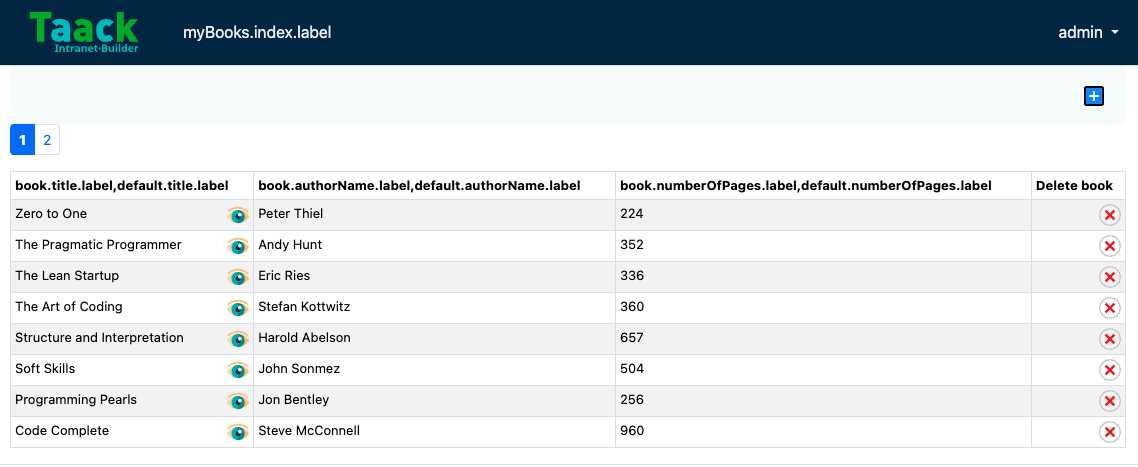
Figure 9. Mostrando objeto
Haga clic en el icono del ojo para mostrar el libro.
Eliminar un objeto
¿Recuerda el botón Delete que añadimos a nuestra tabla?
Hagamos que el botón Delete sea funcional definiendo la acción deleteBook a la que llama.
@Transactional
def deleteBook(Book book) {
    book.delete()
    redirect action: 'index'
}|
En algunos casos, es mejor añadir un campo |
Utilizamos el método delete de Grails para eliminar el libro de la base de datos y luego redirigimos a la acción index donde se encuentra la tabla de libros.
Eliminar libro
Observe que los nombres de los campos no son etiquetas directas, sino claves i18n como book.numberOfPages.label,default.numberOfPages.label (que hacen referencia a las claves i18n en messages.properties). ¡Cambiemos eso!
Nombrar encabezados
Para establecer el nombre de los encabezados, vaya a app/myBooks/grails-app/i18n/messages.properties.
Establezca
default.numberOfPages.label y las demás etiquetas con los nombres que prefiera:default.authorName.label=Author Name
default.title.label=Title
default.numberOfPages.label=Number of Pages
myBooks.index.label=Books
myBooks.app=Book
myBooks.desc=Book storageEjecute el servidor para ver los nombres de las etiquetas actualizados.
Filtrado
Si añadimos demasiados libros, podemos perder tiempo buscando un libro específico; filtrar los libros puede hacer que la búsqueda sea más eficiente. Implementemos esto en MyBooksUiService.
Cree un nuevo especificador de filtro llamado
buildBookFilter:UiFilterSpecifier buildBookFilter(Book book) {
UiFilterSpecifier bookFilterSpecifier = new UiFilterSpecifier() (1)
bookFilterSpecifier.ui Book, { (2)
section "Book Filter", { (3)
filterField book.title_ (4)
}
}
}| 1 | Cree el filtro. Utilice import taack.ui.dsl.UiFilterSpecifier. |
| 2 | Pase la clase del objeto y el closure que contiene las especificaciones del filtro mediante el método ui. |
| 3 | Cree una sección con la etiqueta "Book Filter". |
| 4 | Añada el campo al filtro; observe el guion bajo al final del nombre del campo. |
El siguiente paso es mostrar este filtro recién creado.
Modifique
taackUiService.show en listBook (ubicado en MyBooksController):def listBook() {
Book book = new Book()
UiTableSpecifier tableBookSpecifier = myBooksUiService.buildBookTable()
UiFilterSpecifier filterBookSpecifier = myBooksUiService.buildBookFilter book
taackUiService.show(new UiBlockSpecifier().ui {
tableFilter filterBookSpecifier, tableBookSpecifier, {
menuIcon ActionIcon.CREATE, this.&bookForm as MethodClosure
}
}, MyBooksUiService.buildMenu())
}Utilice import taack.ui.dsl.UiFilterSpecifier.
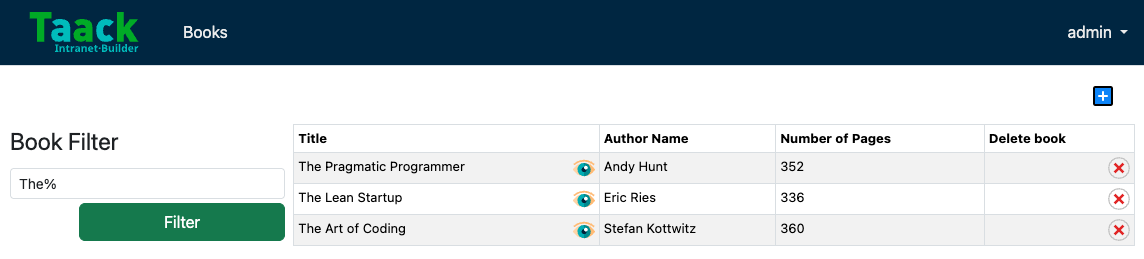
Figure 10. Filtrado
Para obtener información más detallada sobre el filtrado, consulte la documentación de tablas y filtros.
Añadir un segundo menú
¿Recuerda la clase Author que creamos al principio? ¡Es hora de usarla! Vamos a crear un segundo menú donde podremos añadir autores y filtrarlos.
Añada esta línea de código en
buildMenu en MyBooksUiService:menu MyBooksController.&listAuthor as MCEsto crea un segundo menú en la esquina superior izquierda para acceder a la página de autores.
|
También puede crear submenús anidados dentro del menú principal. Esto crea un submenú llamado "Menu" que contiene un enlace a la acción |
Añada los siguientes constructores en
MyBooksUiService:UiTableSpecifier buildAuthorTable(Boolean isSelect = false ) {
Author author = new Author()
UiTableSpecifier authorTableSpecifier = new UiTableSpecifier()
authorTableSpecifier.ui {
header {
column {
sortableFieldHeader author.firstName_
}
column {
sortableFieldHeader author.lastName_
}
column {
label author.dateOfBirth_
}
column {
label "Delete Author"
}
}
iterate(taackFilterService.getBuilder(Author)
.setMaxNumberOfLine(8)
.setSortOrder(TaackFilter.Order.DESC, author.lastName_)
.build()) { Author authorIterator ->
rowColumn {
rowField authorIterator.firstName_
rowAction ActionIcon.SHOW * IconStyle.SCALE_DOWN,
MyBooksController.&showAuthor as MethodClosure, authorIterator.id
}
rowColumn {
rowField authorIterator.lastName_
}
rowColumn {
rowField authorIterator.dateOfBirth_
}
rowColumn {
rowAction ActionIcon.DELETE * IconStyle.SCALE_DOWN,
MyBooksController.&deleteAuthor as MC, authorIterator.id
}
}
}
}
UiFormSpecifier buildAuthorForm(Author author) {
author ?= new Author(params)
UiFormSpecifier authorFormSpecifier = new UiFormSpecifier()
authorFormSpecifier.ui author, {
section "Author details", {
field author.firstName_
field author.lastName_
field author.dateOfBirth_
}
formAction MyBooksController.&saveAuthor as MC
}
}
UiFilterSpecifier buildAuthorFilter() {
Author author = new Author()
UiFilterSpecifier authorFilterSpecifier = new UiFilterSpecifier()
authorFilterSpecifier.ui Author, {
section "Author Filter", {
filterField author.lastName_
}
}
}Observe que isSelect en buildAuthorTable se utilizará más adelante.
Cree el método
listAuthor en MyBooksController:def listAuthor() {
UiTableSpecifier tableAuthorSpecifier = myBooksUiService.buildAuthorTable()
UiFilterSpecifier filterAuthorSpecifier = myBooksUiService.buildAuthorFilter()
taackUiService.show(new UiBlockSpecifier().ui {
tableFilter filterAuthorSpecifier, tableAuthorSpecifier, {
menuIcon ActionIcon.CREATE, this.&authorForm as MethodClosure
}
}, MyBooksUiService.buildMenu())
}Añada los métodos necesarios
deleteAuthor, saveAuthor, authorForm y showAuthor:def authorForm(Author author) {
UiFormSpecifier tableFormSpecifier = myBooksUiService.buildAuthorForm author
taackUiService.show new UiBlockSpecifier().ui {
modal {
form tableFormSpecifier
}
}
}
@Transactional
def deleteAuthor(Author author) {
author.delete()
redirect action: 'index'
}
@Transactional
def saveAuthor() {
taackSaveService.saveThenReloadOrRenderErrors(Author)
}
def showAuthor(Author author) {
UiShowSpecifier showSpec = new UiShowSpecifier().ui(author, {
fieldLabeled author.firstName_
fieldLabeled author.lastName_
})
taackUiService.show(new UiBlockSpecifier().ui {
modal {
show showSpec
}
})
}Establezca las nuevas etiquetas predeterminadas con el nombre que prefiera:
default.firstName.label=First Name
default.lastName.label=Last Name
default.dateOfBirth.label=Date of Birth
myBooks.listAuthor.label= Authors
Ahora tiene menús separados para Libros y Autores, pero actualmente funcionan de forma independiente. ¿Y si pudiera seleccionar un autor directamente de la lista de autores registrados al crear un libro? Implementemos esa funcionalidad.
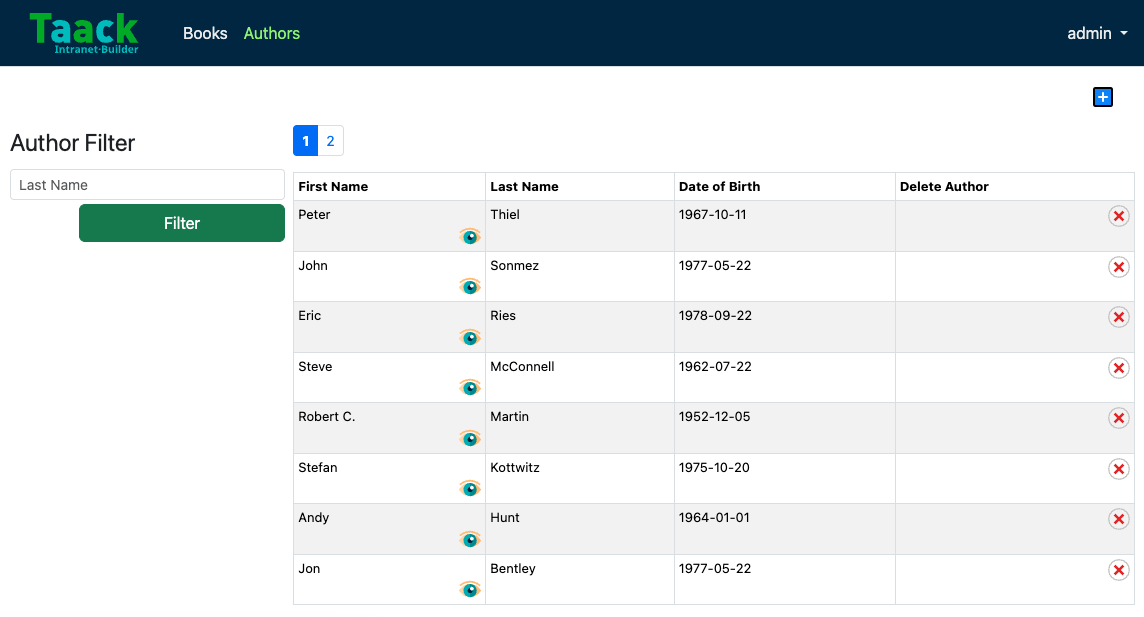
Figure 11. Tabla de autores
Vincular autores con libros
Añada el siguiente método a la clase
Author:String toString() {
return firstName + ' ' + lastName
}Modifique la variable en la clase
Book:Author author|
Cambie todas las instancias de |
|
Se desaconseja encarecidamente cambiar el nombre o el campo de una clase, ya que requerirá borrar los archivos que contienen los datos añadidos previamente.
Debe eliminar |
Añada una línea a
messages.properties:default.author.label=Author NameModifique
buildAuthorTable ubicado en MyBooksUiService:rowColumn {
rowField authorIterator.firstName_
rowAction ActionIcon.SHOW * IconStyle.SCALE_DOWN,
MyBooksController.&showAuthor as MethodClosure, authorIterator.id
// Add the following if statement
if (isSelect)
rowAction tr('default.role.label'), ActionIcon.SELECT * IconStyle.SCALE_DOWN, authorIterator.id, authorIterator.toString()
}Esto añadirá un botón de selección para elegir el autor al rellenar bookForm. Utilice import static taack.render.TaackUiService.tr.
Modifique
buildBookForm ubicado en MyBooksUiService y reemplace field book.author_:ajaxField book.author_, MyBooksController.&selectAuthor as MCEsta línea llamará a selectAuthor al seleccionar un autor en bookForm.
Implementemos selectAuthor.
Implemente
selectAuthor en MyBooksController:def selectAuthor() {
UiTableSpecifier t = myBooksUiService.buildAuthorTable true (1)
UiFilterSpecifier f = myBooksUiService.buildAuthorFilter()
taackUiService.show new UiBlockSpecifier().ui {
modal {
tableFilter f, t
}
}
}| 1 | Observe que isSelect es true.
Esto renderizará una versión compacta de la tabla Author y su filtro al seleccionar un autor para el formulario del libro. |
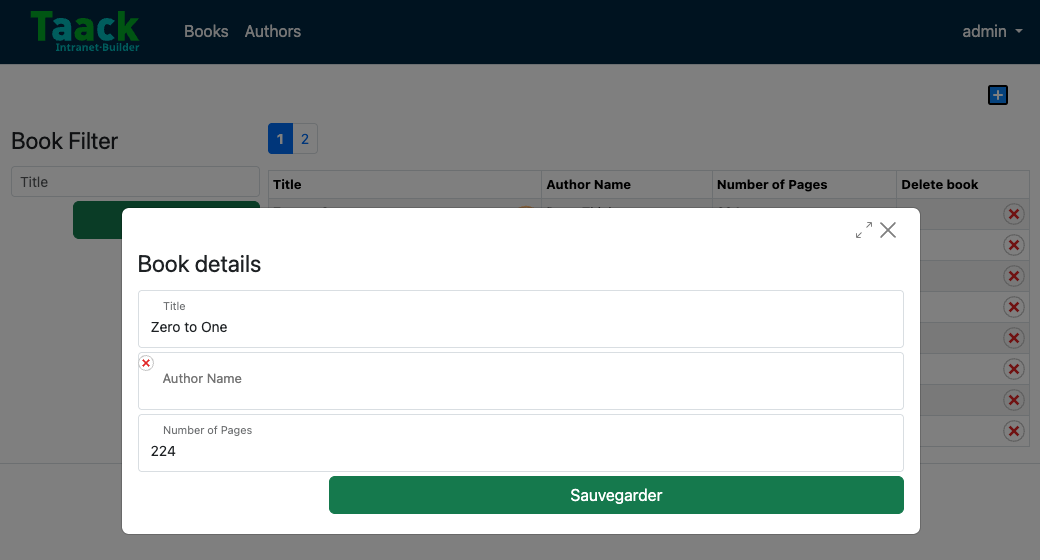
Figure 12. Añadir un libro con un autor de la tabla de autores
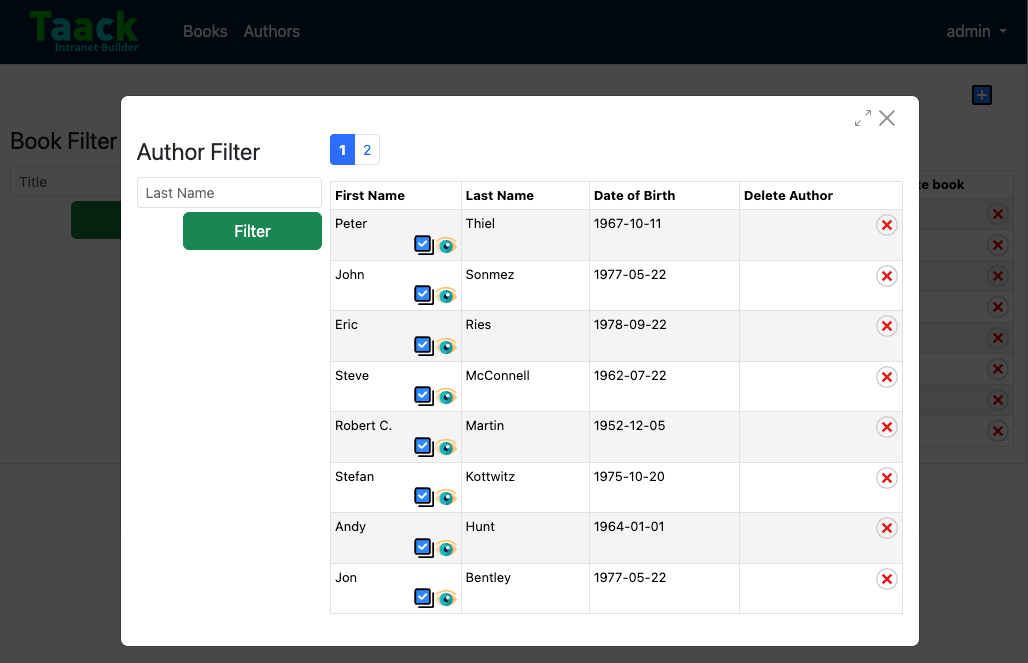
Figure 13. Seleccionar el autor (haga clic en el botón azul)
Ahora dispone de una interfaz CRUD completamente funcional para sus entidades Book y Author utilizando el framework DSL de Taack, sin necesidad de escribir vistas HTML o GSP manualmente.
Ya está listo para explorar las funciones más avanzadas del framework Taack UI.
¡Bienvenido!
Solución de problemas y errores comunes
Salida de error:
ERROR: Cannot resolve symbol 'MyBooksUiService'Olvidó recargar Gradle después de crear el plugin. Haga clic en el botón de recarga de Gradle en su IDE.
Salida de error:
ERROR: Field 'authorName_' not foundRenombró el campo authorName a author (una referencia a Author). Asegúrese de haber cambiado todos los authorName_ por author_ tanto en el formulario como en la tabla.
Salida de error:
ERROR: No matching method for action...Asegúrese de haber declarado el método correspondiente en MyBooksController y de haber utilizado correctamente la sintaxis de MethodClosure: MyBooksController.&myMethod as MethodClosure.
El formulario se muestra pero no guarda:
Es posible que le falte la anotación @Transactional en el método saveBook o que haya olvidado importar taackSaveService.
Error de base de datos después de renombrar campos:
Si cambió campos en clases de dominio, debe eliminar los archivos de la base de datos:
intranet/server/intranetDb.mv.db
intranet/server/intranetDb.trace.db. Tenga cuidado, ya que esto borrará todos los datos guardados anteriormente.
El conector de base de datos no vacía (flush) la transacción:
Es posible que esté utilizando la anotación @Transactional incorrecta. Tenga en cuenta que debe usar la del paquete GORM y no la de Javax.
Acceder a la consola de base de datos H2:
Es posible que desee comprobar la integridad de los datos y los DDL generados por la base de datos H2 integrada.
Para ello, debe ajustar la configuración de Spring Security.
Navegue hasta Root → /server → /grails-app → /conf
Encontrará un archivo application.groovy.
Añada
[pattern: '/h2-console/**', access: ['permitAll']],a este bloque de configuración:
grails.plugin.springsecurity.controllerAnnotations.staticRules = [
	[pattern: '/',               access: ['permitAll']],
	[pattern: '/error',          access: ['permitAll']],
	[pattern: '/index',          access: ['permitAll']],
	[pattern: '/index.gsp',      access: ['permitAll']],
	[pattern: '/shutdown',       access: ['permitAll']],
	[pattern: '/assets/**',      access: ['permitAll']],
	[pattern: '/**/js/**',       access: ['permitAll']],
	[pattern: '/**/css/**',      access: ['permitAll']],
	[pattern: '/**/images/**',   access: ['permitAll']],
	[pattern: '/**/favicon.ico', access: ['permitAll']]
]