
Table of Contents
-
Renderizado en HTML
-
Renderizado en Mails
-
Renderizado en PDF
-
Renderizado en CSV
Validación de formularios
Figure 1. Formulario localizado
Al guardar un objeto, los errores se notifican de forma localizada, sin coste adicional…
Consulte la documentación de Grails sobre el uso de restricciones (Constraints Usage) para comprobar la validez de su objeto antes de guardarlo.
Ejemplo de código
Ejemplo de código de formulario 1.
def editUser(User user) {
    user ?= new User(enabled: true)

    UiFormSpecifier f = new UiFormSpecifier()       (1)
    f.ui user, {                                    (2)
        row {                                       (3)
            col {
                section "User", {                   (4)
                    field user.username_            (5)
                    field user.firstName_
                    field user.lastName_
                    ajaxField user.manager_,        (6)
                        this.&selectUserM2O as MC
                    ajaxField user.mainPicture_,
                        this.&selectUserMainPicture as MC
                    field user.password_
                }
            }
            col {
                section "Coords", {
                    field user.businessUnit_
                    field user.mail_
                    field user.subsidiary_
                }
            }
            col {
                section "Status", {
                    field user.enabled_
                    field user.accountExpired_
                    field user.accountLocked_
                    field user.passwordExpired_
                }
            }
        }
        formAction this.&saveUser as MC, user.id    (7)
    }
    taackUiService.show new UiBlockSpecifier().ui { (8)
        modal {
            form f
        }
    }                                               (9)
}| 1 | Crear el formulario |
| 2 | Pasar el objeto que se va a editar y la especificación del formulario |
| 3 | Una fila, tres columnas |
| 4 | Sección llamada "User" |
| 5 | Campo básico terminado en guion bajo; estos símbolos son generados por la transformación AST de Taack en las clases con la anotación TaackFieldEnum |
| 6 | Relación Many-To-One; la acción selectUserM2O abrirá una ventana emergente para seleccionar el responsable del usuario |
| 7 | Especificar una acción a la que se enviará el formulario. Aquí es saveUser, que guardará el usuario |
| 8 | Crear el bloque en una ventana modal |
| 9 | Mostrarlo… |

Figure 2. Formulario dentro de una ventana modal.
Sin clase de dominio (Domain Class)
Los DSL no necesitan una clase de dominio GORM. Cualquier clase que implemente grails.validation.Validateable y esté anotada con @TaackFieldEnum puede utilizarse en los DSL Form, Show y Table: los símbolos de campo (username_, age_…) se generan del mismo modo y las restricciones se comprueban mediante validate().
Esto resulta útil para objetos de parámetros, asistentes (wizards) o datos que no se persisten (calculados, procedentes de otro servicio…).
Clase Validateable, sin base de datos involucrada
@TaackFieldEnum                                             (1)
@GrailsCompileStatic
class DslSampleUser implements Validateable {               (2)
    String username
    Integer age
    Date birthday
    DslSampleStatus status = DslSampleStatus.NEW

    static constraints = {                                  (3)
        username blank: false
        age nullable: true, min: 18, max: 68
        birthday nullable: true
    }
}| 1 | Genera los símbolos de campo utilizados por los DSL |
| 2 | Validateable en lugar de una clase de dominio |
| 3 | Las restricciones se aplican al llamar a validate(); los errores se localizan igual que en las clases de dominio |
El formulario se construye como de costumbre, y la acción que lo recibe vincula y valida el propio objeto, puesto que no hay nada que guardar:
Vinculación y validación de un objeto Validateable
def saveForm() {
    DslSampleUser u = new DslSampleUser()
    taackSaveService.bindObject(u, params)                  (1)
    if (!u.validate()) {
        taackSaveService.renderErrors(u.errors)             (2)
        return
    }
    taackUiService.show(new UiBlockSpecifier().ui {
        replaceModal {                                      (3)
            show buildUserShow(u)
        }
    })
}| 1 | Vincular los parámetros de la petición al objeto |
| 2 | Los errores se muestran en el formulario y la ventana modal permanece abierta |
| 3 | En caso contrario, reemplazar el formulario por los valores enviados |
| El Filter DSL construye consultas de base de datos, por lo que sigue requiriendo una clase de dominio. |
Asciidoc
Puede añadir un editor Asciidoc creando un objeto EditorOption y pasándolo a fieldEditorFromMap o fieldEditor. Los servicios del editor provienen del artefacto taack-ui-asciidoc.
Este editor puede importar imágenes arrastradas al área de texto e importar archivos ODF (imágenes incluidas).
Crear el objeto EditorOption
Opciones del editor
EditorOption.EditorOptionBuilder editor = EditorOption.getBuilder()
editor.addSpanRegexes(TaackBaseAsciidocSpans.spans)
editor.addSpanRegexes(TaackAsciidocTable.spans)
editor.addSpanRegexes(TaackAsciidocPlantUML.spans)
editor.onDropAction(this.&dropEditor as MC, [cmsPage: cmsPage.id])
fieldEditor cmsPage.bodyContent_, editor.build()
innerFormAction this.&previewBody as MC
Crear la acción dropEditor
@Transactional
def dropEditor() {
    CmsPage page = CmsPage.get(params.long('cmsPage'))
    params.remove('cmsPage')
    if (params.get('onpaste')) {
        render "${convertersToAsciidocService.convertFromHtml(params.get('onpaste') as String)}"
    } else {
        final List<MultipartFile> mfl = (request as MultipartHttpServletRequest).getFiles('filePath')
        final mf = mfl.first()

        if ([AttachmentContentType.SHEET_ODS.mimeType, AttachmentContentType.LO_TEXT.mimeType].contains(mf.contentType)) {
            render convertersToAsciidocService.convert(page, mf.inputStream)
        } else {
            CmsImage cmsImage = taackSaveService.save(CmsImage)
            if (cmsImage && page) {
                cmsImage.cmsPage = page
            }
            render "image::${cmsImage.originalName}[]"          (1)
        }
    }
}| 1 | Renderizar el código Asciidoc que se mostrará en el editor |
Importar imágenes mediante un servicio personalizado
Use taackEditorService para convertir la página y guardar las imágenes de los archivos soltados en su objeto personalizado.
String convert(CmsPage page, InputStream inputStream) {
    taackEditorService.convert(new TaackEditorService.ISaveImage() {
        @Override
        String saveImage(String imagePath, byte[] image) {
            return saveImage(page, imagePath, image)            (1)
        }
    }, inputStream)
}

String convertFromHtml(String html) {
    taackEditorService.convertFromHtml(html)
}| 1 | Las imágenes se adjuntarán al objeto page. |
Diseño (Layout)
Filas, columnas y pestañas
new UiFormSpecifier().ui reminder, {
    section {
        field reminder.title_
        rowCols 3, {                                (1)
            field reminder.dueDate_
            field reminder.status_
            field reminder.priority_
        }
        row {                                       (2)
            col BlockSpec.Width.TWO_THIRD, {
                ajaxField reminder.assignee_, CrewController.&selectUserM2O as MC
            }
            col {
                readOnly reminder.dateCreated_      (3)
            }
        }
    }
    tabs {                                          (4)
        tabLabel 'Body', {
            field reminder.body_
        }
        tabLabel 'Advanced', {
            section 'Options', true, {              (5)
                field reminder.notifyAssignee_
            }
        }
    }
    formAction this.&saveReminder as MC
}| 1 | rowCols divide los campos en 3 columnas, evitando escribir row y luego col, col, col… |
| 2 | row y col para un control más preciso del ancho |
| 3 | Mostrado pero no editable |
| 4 | Pestañas dentro del formulario |
| 5 | Sección inicialmente plegada |
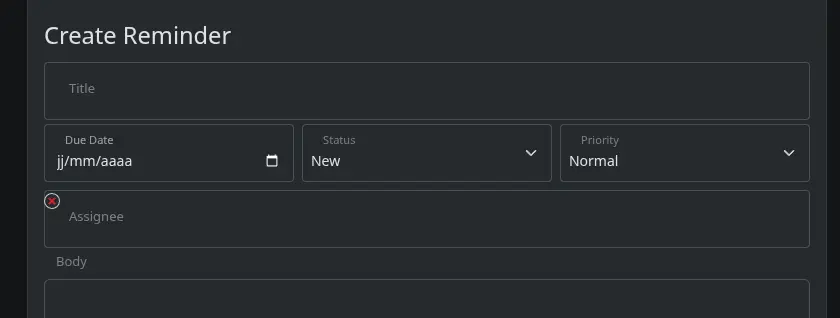
Figure 3.
rowCols en un formularioJerarquía de símbolos DSL
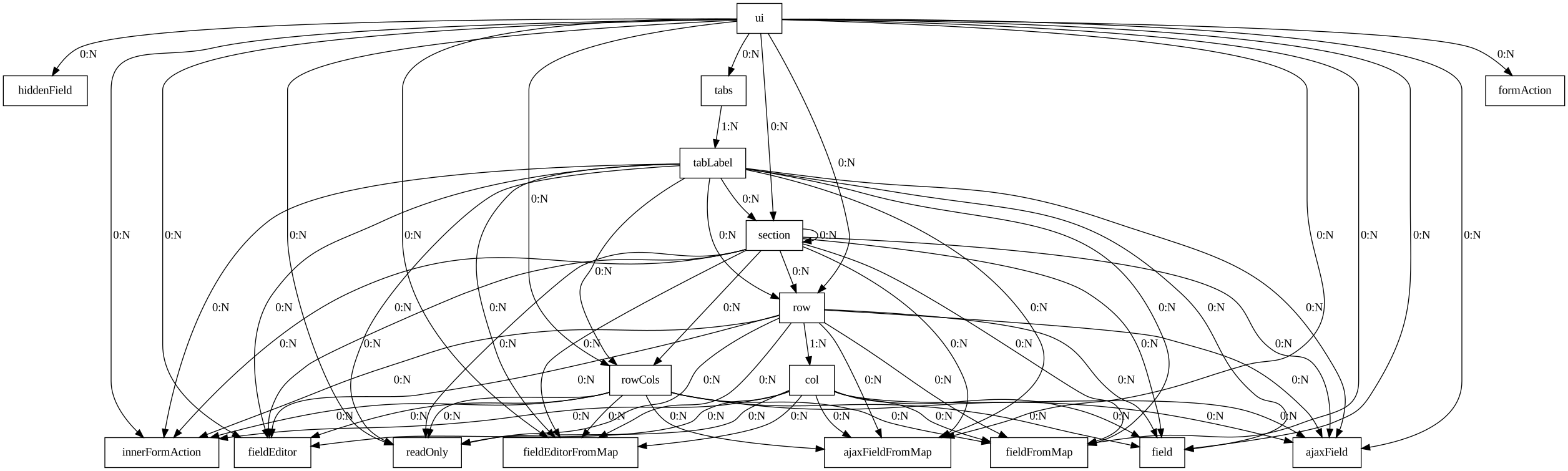
Figure 4. Diagrama de jerarquía de símbolos para Form DSL
Elementos del DSL
Raíz (Root)
-
ui: objeto a editar, seguido opcionalmente por los campos que no se pueden modificar (lockedFields)
Entradas (Inputs)
-
hiddenField: añade una entrada de tipo oculto (hidden) en el formulario. -
field: añade una entrada con etiqueta. Opcionalmente se puede indicar unNumberFormatoIEnumOptions. -
ajaxField: añade un campo many-to-one o many-to-many. ElMethodClosuredebe apuntar a un bloque que muestre una ventana modal; se pueden transmitir campos adicionales a esta acción -
readOnly: muestra un valor que no se puede modificar -
fieldFromMap,ajaxFieldFromMap: edita una entrada de un campoMap -
fieldEditor,fieldEditorFromMap: editor Asciidoc (véase Asciidoc)
Estructura
-
section: añade una sección de formulario, opcionalmente con etiqueta e inicialmente plegada -
row,col: divide una sección en columnas, véaseBlockSpec.Width -
rowCols: divide los campos en N columnas -
tabs,tabLabel: pestañas dentro del formulario
Acciones
-
formAction: acción llamada al enviar el formulario, opcionalmente con una etiqueta, un id, parámetros y unButtonStyle -
innerFormAction: botón secundario que envía el formulario a otra acción (vista previa, cálculo…) -
triggerUpdate: recarga el formulario cuando se modifica uno de los campos indicados