
Table of Contents
Filtro (Filter)
-
Renderizado en HTML
-
Renderizado en PDF
-
Renderizado en Mail
-
Renderizado en CSV
Figure 1. Filtro aplicado a una tabla, de Ejemplo de código de filtro 1
El Filter DSL siempre está asociado a una Tabla, un Diagrama o un Kanban. Un bloque no puede contener únicamente un filtro.
Ejemplo de código
Ejemplo de código de filtro 1
UiFilterSpecifier f = new UiFilterSpecifier()           (1)

f.ui User, {                                            (2)
    section "User", {                                   (3)
    	filterField u.username_                         (4)
    	filterField u.lastName_
    	filterField u.firstName_
    	filterField u.manager_, u.manager.username_     (5)
    	filterField u.subsidiary_
    	filterField u.businessUnit_
    	filterField u.enabled_
    	filterFieldExpressionBool "My Team", true,      (6)
            new FilterExpression(cu.allManagedUsers*.id,
                    Operator.IN,
                    u.selfObject_)
    }
    section "Role", {
    	UserRole ur = new UserRole(role: new Role())
    	filterFieldInverse "Role", UserRole,            (7)
            ur.user_, ur.role_, ur.role.authority_
    }
}| 1 | Crear el filtro |
| 2 | Pasar la clase del objeto y el closure que contiene las especificaciones del filtro mediante el método ui |
| 3 | Crear una sección etiquetada como "User" |
| 4 | Añadir un campo al filtro; observe el guion bajo al final del nombre del campo |
| 5 | Si el campo es un objeto, pase un array con todos los pasos necesarios para llegar al campo por el que desea filtrar |
| 6 | filterFieldExpressionBool permite filtros más complejos, mostrados como una casilla de verificación; true es el valor predeterminado |
| 7 | filterFieldInverse filtra los usuarios apuntados por un UserRole cuya autoridad de rol coincida |
Ejemplo de filtro 2
UiFilterSpecifier f = new UiFilterSpecifier()

CmsImage i = new CmsImage(cmsPage: new CmsPage())

f.ui CmsImage, cmsPage ? [id: cmsPage.id] : null, { (1)
    section "Image", {
        filterField i.hide_
        filterField i.filePath_
        filterField i.imageType_
    }
    section "Origin", {
        filterField i.cmsPage_, i.cmsPage.name_
        filterField i.cmsPage_, i.cmsPage.subsidiary_
        filterField i.cmsPage_, i.cmsPage.pageLayout_
        filterField i.cmsPage_, i.cmsPage.pageType_
    }
}
f| 1 | Podemos pasar parámetros opcionales a la acción |
Reutilización de filtros
UiFilterSpecifier createReminderFilter(FieldInfo... leftField) {
    Reminder r = new Reminder()
    User u = new User()
    new UiFilterSpecifier(leftField).ui Reminder, {     (1)
        section Reminder, {                             (2)
            filterField r.assignee_, u.username_
            filterField r.status_
            filterField r.title_
        }
    }
}

UiFilterSpecifier createReminderLinkFilter(FieldInfo... leftField) {
    ReminderLink rl = new ReminderLink()
    new UiFilterSpecifier(leftField).ui(ReminderLink, {
        section 'Link', {
            filterField rl.kind_
        }
    }).join(createReminderFilter(rl.reminder_))         (3)
}| 1 | leftField enumera los campos que apuntan a un Reminder desde el objeto contenedor |
| 2 | La etiqueta de la sección se calcula a partir de la clase (i18n) |
| 3 | El campo reminder es un Reminder; reutilizamos el filtro para la clase Reminder |
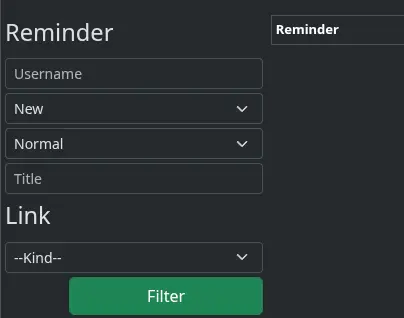
Figure 2. Filtros unidos (Joined Filters)
Filtrar por objetos que apuntan a los objetos filtrados
UiFilterSpecifier f = new UiFilterSpecifier().sec PlmFreeCadPart, {  (1)
    PlmFreeCadLink link = new PlmFreeCadLink()
    filterFieldExpressionReverse link.part_, true,                  (2)
        new FilterExpression(null as Object, Operator.NE, link.part_)
}| 1 | sec crea un filtro sin parte gráfica, aplicado siempre (por ejemplo, por motivos de seguridad) |
| 2 | Lista solo las piezas que no están referenciadas por un PlmFreeCadLink (true significa NOT IN). Genera sc.id NOT IN (select l.part.id from PlmFreeCadLink l where l.part IS NOT NULL) |
Jerarquía de símbolos DSL
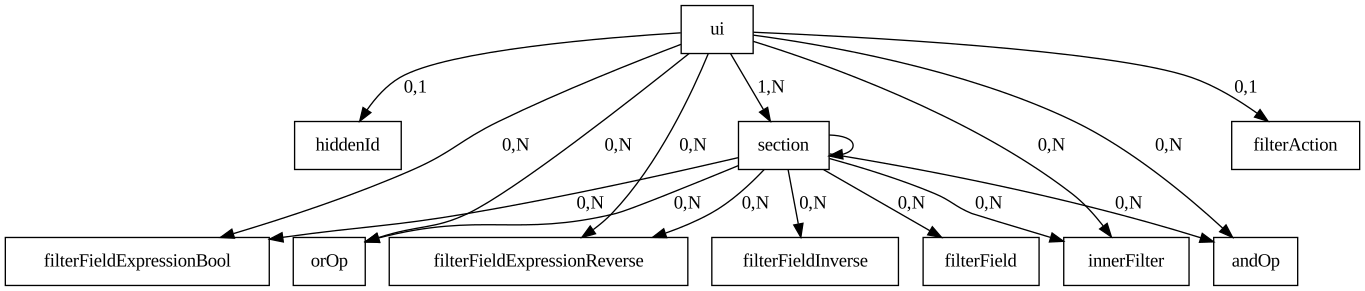
Figure 3. Diagrama de jerarquía de símbolos para Filter DSL
Elementos del DSL
Raíz (Root)
-
ui: una versión permite pasar parámetros adicionales a la acción de filtrado (véase Ejemplo de filtro 2) -
sec: filtro sin parte gráfica, aplicado además del filtro mostrado -
join: añade el filtro de una clase relacionada (véase Reutilización de filtros)
Entradas (Inputs)
-
filterField: añade un campo de objeto para transmitirlo a la acción de filtrado -
filterFieldInverse: filtra objetos si otro objeto apunta a ellos. -
filterFieldExpressionBool: permite cambiar la cláusulawhereen la acción de filtrado usandoFilterExpression, mostrado como una casilla de verificación; el segundo parámetro es el valor predeterminado. -
filterFieldExpressionReverse:INoNOT INsobre una subconsulta (véase Filtrar por objetos que apuntan a los objetos filtrados) -
orOp,andOp: combina expresiones -
innerFilter: reutiliza otro filtro en un campo
Estructura
-
section: añade una sección gráfica de filtro, etiquetada mediante una cadena o una clase, opcionalmente plegada -
filterAction: botón de filtro personalizado
Tabla (Table)
-
Renderizado en HTML
-
Renderizado en PDF
-
Renderizado en CSV

Ejemplo de código
La parte derecha de la vista previa corresponde al ejemplo de DSL que aparece a continuación. El filtro se encuentra a la izquierda de la imagen; véase Ejemplo de código de filtro 1 para el código correspondiente.
La tabla tiene paginación, está ordenada de forma predeterminada por la columna Date Created y todas las columnas son ordenables excepto Picture y Roles. Una columna puede contener varias celdas. Solo se listan los usuarios del equipo del usuario actual, ya que "My Team" está marcado de forma predeterminada en el filtro.
Ejemplo de tabla: encabezado, filas y ordenación predeterminada
new UiTableSpecifier().ui {
    User u = new User(manager: new User(), enabled: true)
    header {                                                (1)
        column {
            label tr('picture.header.label')                (2)
        }
        column {
            sortableFieldHeader u.username_                 (3)
            sortableFieldHeader u.dateCreated_
        }
        column {
            sortableFieldHeader u.subsidiary_
            sortableFieldHeader u.manager_, u.manager.username_
        }
        column {
            sortableFieldHeader u.lastName_
            sortableFieldHeader u.firstName_
        }
        label tr('default.roles.label')                     (4)
    }

    TaackFilter tf = taackFilterService.getBuilder(User)
            .setSortOrder(TaackFilter.Order.DESC, u.dateCreated_)
            .setMaxNumberOfLine(20).addFilter(f).build()

    iterate(tf) { User ru ->                                (5)
        rowFieldRaw attachmentUiService.preview(ru.mainPicture?.id)
        rowColumn {
            rowAction ActionIcon.SHOW * IconStyle.SCALE_DOWN,   (6)
                CrewController.&showUser as MC, ru.id
            rowAction ActionIcon.EDIT * IconStyle.SCALE_DOWN,
                CrewController.&editUser as MC, ru.id
            rowField ru.username_
            rowField ru.dateCreated_
        }
        rowColumn {
            rowField ru.subsidiary_
            rowField ru.manager?.username
        }
        rowColumn {
            rowField ru.lastName_
            rowField ru.firstName_
        }
        rowField ru.authorities*.authority.join(', ')
    }
}| 1 | Parte de encabezado de las especificaciones de la tabla |
| 2 | Encabezado de campo no ordenable |
| 3 | Encabezado de campo ordenable |
| 4 | Podría escribirse sin column si solo hay un campo |
| 5 | iterate, especificando ordenación, paginación y filtrado |
| 6 | Iconos que llaman a acciones, mostrados antes de los valores de los campos |
Selección múltiple
header {
    columnSelect "selectedUsers", {                         (1)
        columnSelectButton "Disable", CrewController.&disableUsers as MC
    }
    // ...
}
iterate(tf) { User ru ->
    rowSelect ru.id.toString(), true                        (2)
    // ...
}| 1 | Columna de selección múltiple, con los botones que llaman a acciones sobre las filas seleccionadas |
| 2 | Casilla de verificación en la columna correspondiente al columnSelect del encabezado |
ActionIcon se puede modificar mediante IconStyle (p. ej. ActionIcon.EDIT * IconStyle.SCALE_DOWN).
El estilo de la tabla se especifica mediante Style, un parámetro opcional en los elementos row, rowColumn o rowField.
Contenido HTML: rowField y rowFieldRaw
rowField con un String se sanea: solo se conservan las etiquetas de formato básico y los enlaces; cualquier otra cosa (<img>, <div>, scripts…) se elimina. Para insertar HTML construido por usted mismo, como una vista previa de imagen, utilice rowFieldRaw, que escribe el valor tal cual.
iterate(tf) { User ru ->
    rowFieldRaw attachmentUiService.preview(ru.mainPicture?.id)  (1)
    rowField ru.authorities*.authority.join(', ')                (2)
}| 1 | HTML generado por la aplicación, renderizado tal cual |
| 2 | Texto plano, saneado |
Nunca pase datos introducidos por los usuarios a rowFieldRaw: no se escapan, por lo que permitirían la inyección de HTML o scripts.
|
Diseño del filtro (Filter Layout)
new UiBlockSpecifier().ui {
    tableFilter FilterLayout.TOOLBAR, buildFilter(), buildTable(), {  (1)
        menuIcon ActionIcon.ADD, this.&editUser as MC                 (2)
    }
}| 1 | FilterLayout.TOOLBAR muestra el filtro como una barra encima de la tabla; FilterLayout.SIDE, en una columna junto a la tabla (predeterminado) |
| 2 | Menú mostrado en el encabezado del bloque |
Opciones de tabla (Table Options)
TableOption tableOption = TableOption.builder
        .stickyColumns(2)                           (1)
        .onDropAction(this.&dropOnTable as MC)      (2)
        .headerTheme(Style.BLUE)                    (3)
        .build()

new UiTableSpecifier().ui tableOption, {
    // ...
}| 1 | Número de columnas situadas más a la izquierda que permanecen visibles mientras la tabla se desplaza horizontalmente |
| 2 | Acción llamada cuando se sueltan archivos sobre la tabla (cellDropAction hace lo mismo en una celda) |
| 3 | Color del encabezado |
Edición en línea (Inline Edition)
iterate(tf) { LeadLine ll ->
    rowQuickEdit(CrmController.&applyLeadLine as MC, ll.id) {   (1)
        rowColumn {
            rowFieldEdit ll.salePrice_                          (2)
            rowFieldEdit ll.qty_
            rowField ll.total, nf                               (3)
        }
    }
}

@Transactional
def applyLeadLine() {
    LeadLine ll = new LeadLine()
    taackSaveService.saveThenReloadOrRenderErrors(LeadLine,
            [ll.qty_, ll.salePrice_] as FieldInfo[])            (4)
}| 1 | rowQuickEdit declara qué acción llamar cuando se edita un valor |
| 2 | rowFieldEdit edita el valor en un campo de entrada, o lo muestra si el usuario no puede llamar a la acción |
| 3 | Los demás campos se recalculan después de la edición |
| 4 | Campos que no son editables en la tabla (lockedFields) |
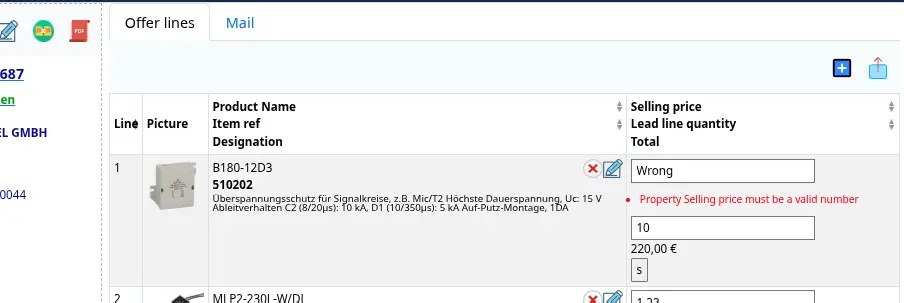
Figure 4. Edición en línea con respuesta de error localizada
Jerarquía de símbolos DSL
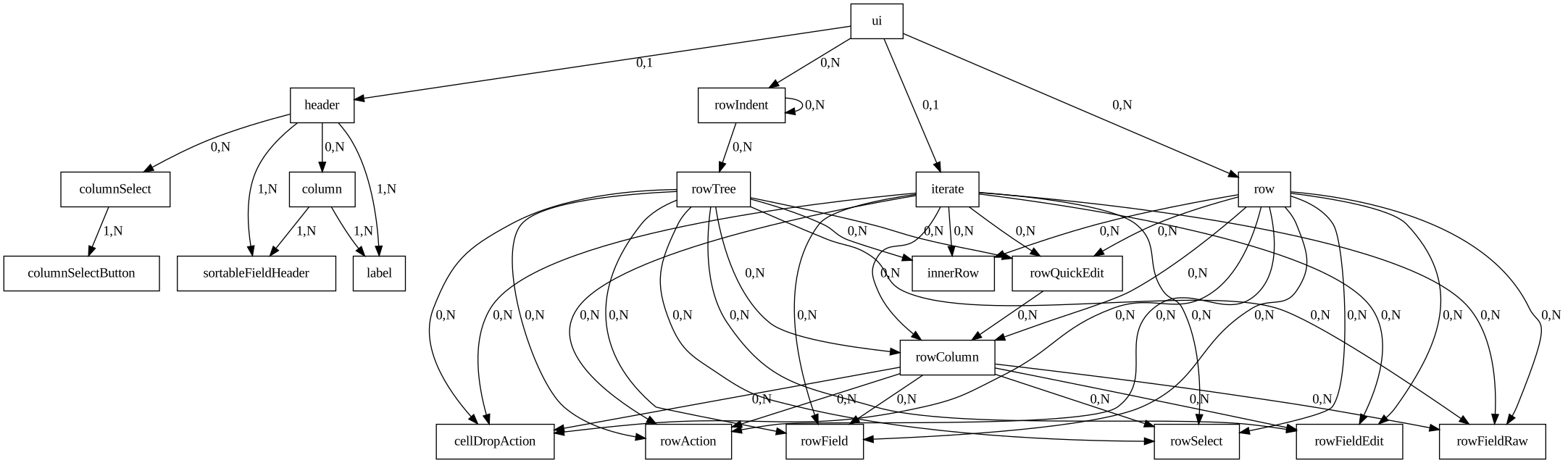
Figure 5. Diagrama de jerarquía de símbolos para Table DSL