git clone https://github.com/Taack/intranet.git
OR
git clone git@github.com:Taack/intranet.gitTable of Contents
Propósito
Gestionar el uso compartido de modelos de FreeCAD y el versionado lineal. Esta aplicación muestra las capacidades del framework. Muy pocas líneas de código describen la interfaz de usuario y gestionan los datos persistentes. Podemos ver esta aplicación como un pequeño PLM (Product Lifecycle Management) para FreeCAD.
Roles
-
ROLE_ADMIN -
ROLE_PLM_USER
Consulte configurar roles en Crew para añadir el rol en su Intranet.
Instalación del servidor
Configurar el servidor PLM
Si solo desea obtener una vista general, puede descargar el servidor de demostración con la configuración predeterminada; vaya directamente a Iniciar los binarios del servidor.
Aquí están los comandos paso a paso:
Clonar el repositorio de Intranet
Ir a la carpeta
appcd intranet/appClonar el repositorio PLM
git clone https://github.com/Taack/plm.git
OR
git clone git@github.com:Taack/plm.git
A partir de aquí, puede compilar el servidor o ejecutarlo. Cambie el directorio actual a la carpeta intranet y elija una de las siguientes opciones:
Compilar los binarios del servidor (para entorno de producción)
./gradlew bootJarIniciar el servidor (para entorno de desarrollo)
./gradlew bootRunIniciar los binarios del servidor
La versión de demostración está disponible aquí: versiones de Taack PLM, descargue server-0.6.jar.
Si opta por compilar los binarios del servidor, ejecute:
Iniciar el servidor
java -jar server/build/libs/server-0.6.jarArgumentos del servidor
Consulte server/grails-app/conf/application.yml para ver una lista de las opciones disponibles.
Las opciones se pueden pasar al servidor de esta manera:
Combinar opciones
java -DOption1=Value1 -DOption2=Value2 ... -jar server-0.3.jarOpciones
-
Ruta donde la Intranet almacena sus archivos:
-Dintranet.root=/home/test/someDir -
Puerto del servidor:
-Dserver.port=9444 -
URL de la base de datos:
-DdataSource.url='jdbc:h2./prodDb2;LOCK_TIMEOUT=10000;DB_CLOSE_ON_EXIT=FALSE' -
Ruta del ejecutable
dot:-Dexe.dot.path=/somePath…
Instalación del banco de trabajo de FreeCAD
Vaya a Tools > Addon Manager, actualice la caché local y busque Taack.
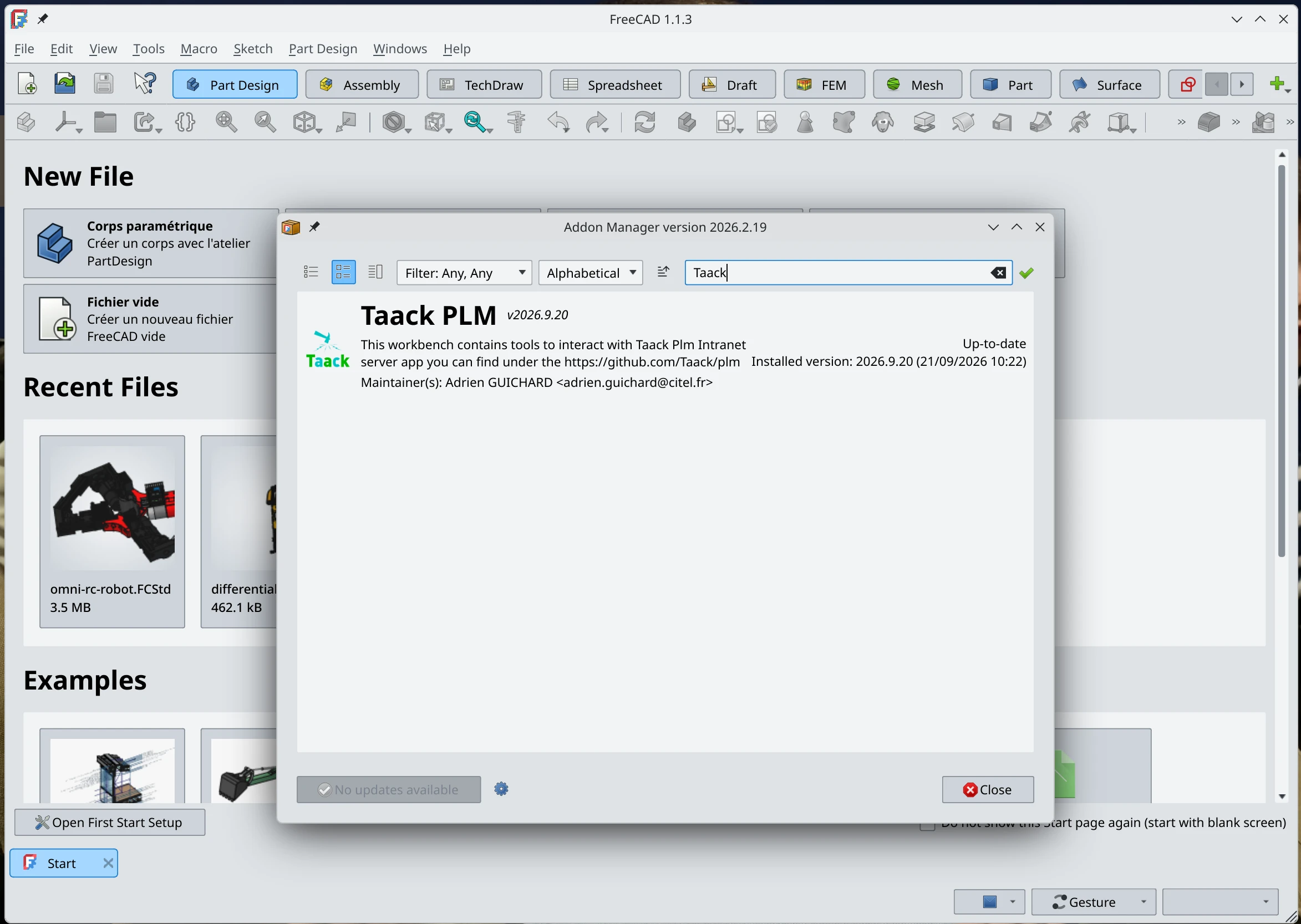
Haga clic en el botón de instalación.
Uso
Conectarse al PLM
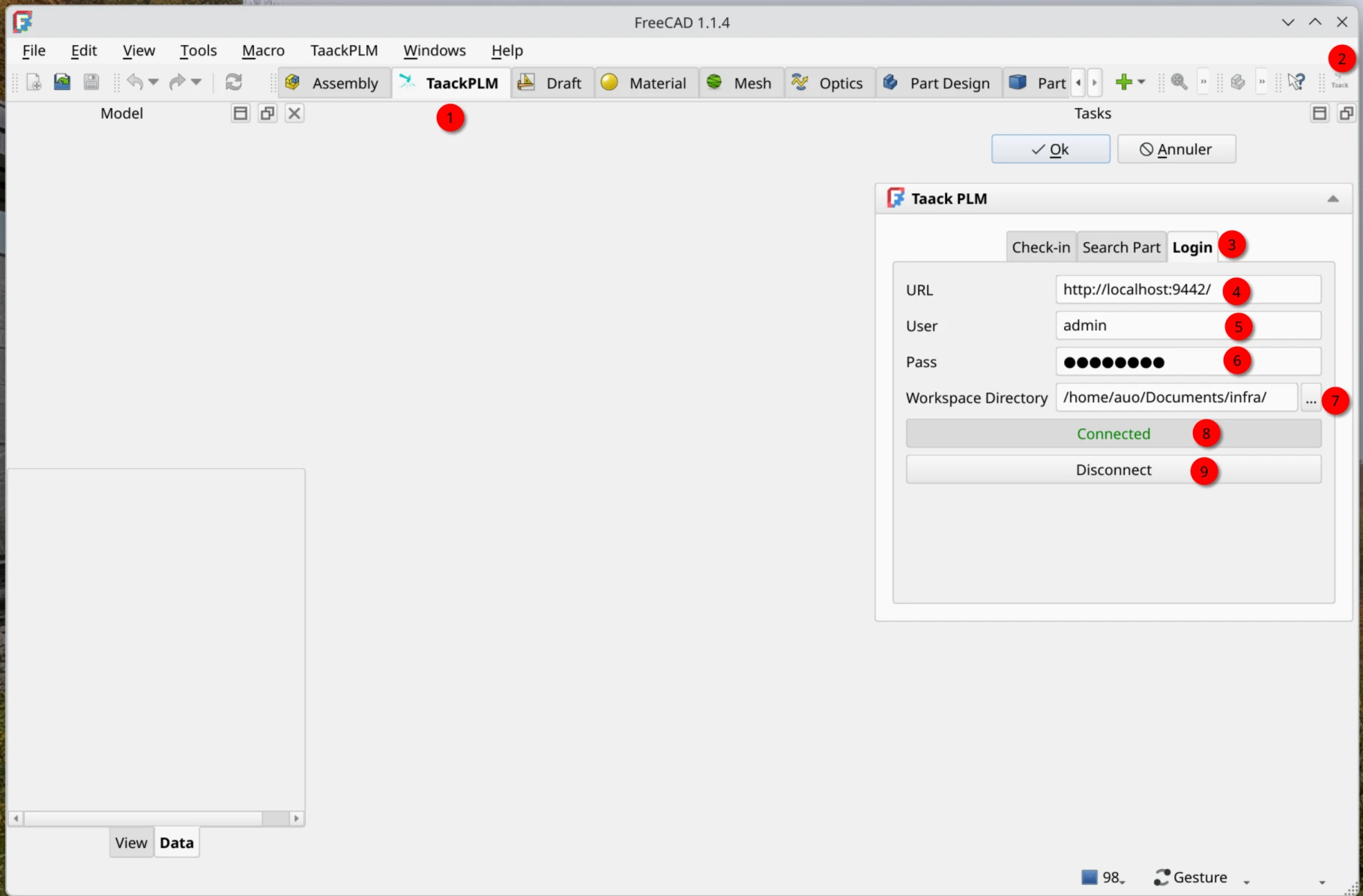
Figure 1. Conectarse al PLM
| 1 | URL del servidor (con una / al final) |
| 2 | Nombre de usuario |
| 3 | Contraseña |
| 4 | Directorio donde se guardarán las piezas descargadas (asegúrese de que esté reservado exclusivamente para piezas del PLM) |
| 5 | Haga clic en Connect y espere a que aparezca Connected |
Subir piezas
Al hacer clic en el botón Upload (u Ok) en la pestaña Check-in, el archivo se subirá a su Intranet. La Intranet creará una vista previa; este proceso puede tardar algún tiempo.
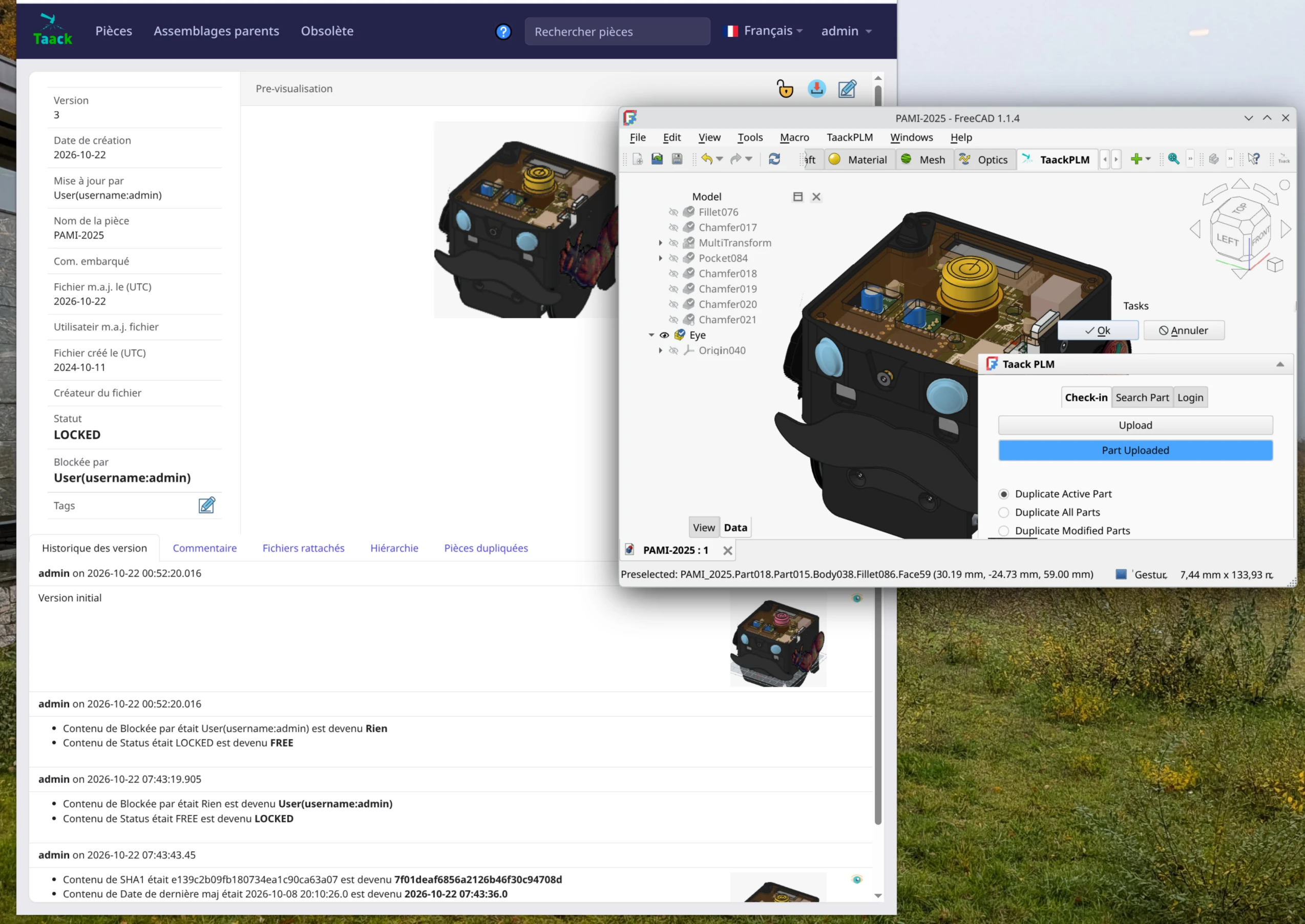
Figure 2. Subiendo al PLM
Buscar piezas
A continuación, puede buscar piezas:
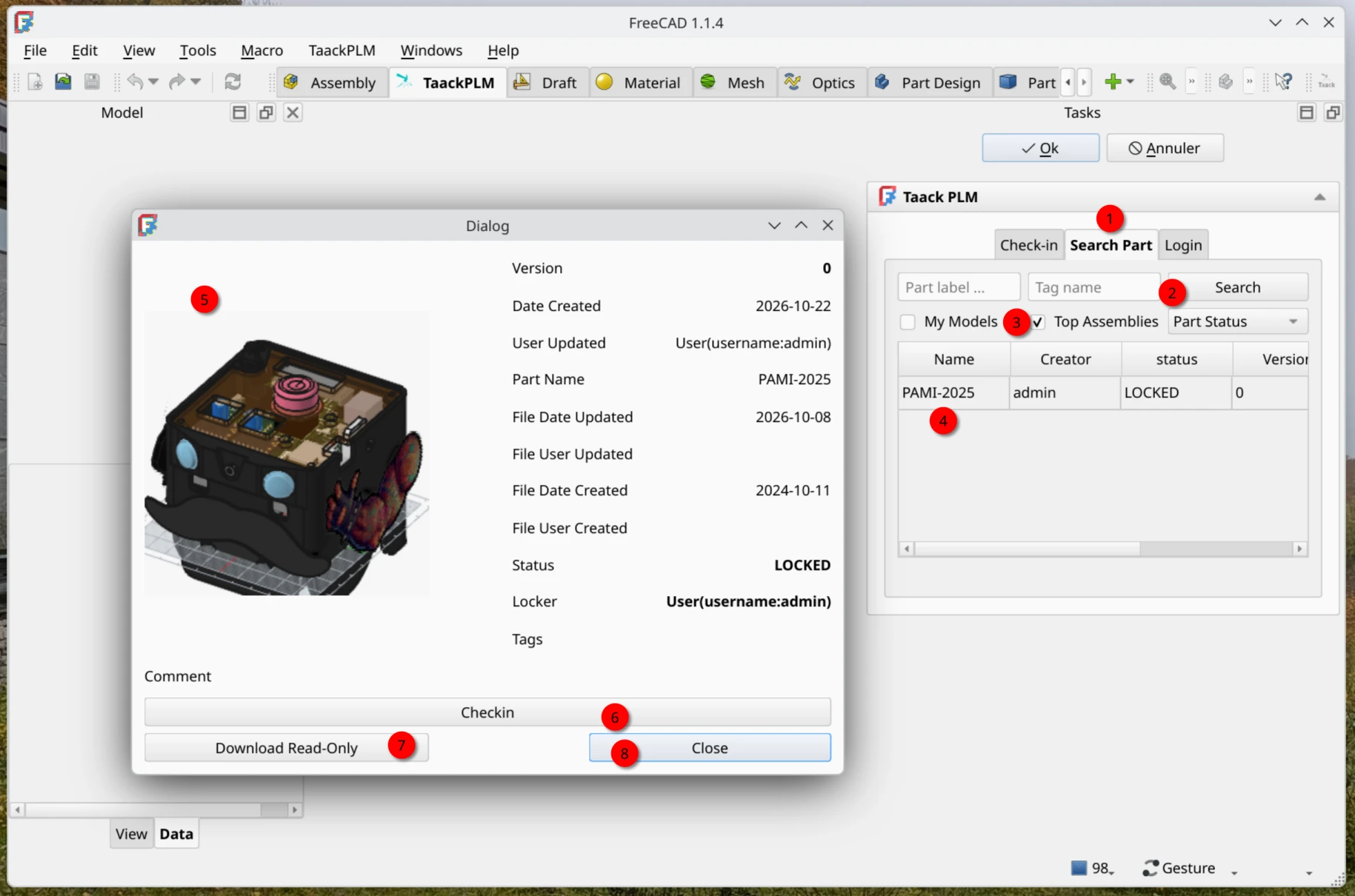
Figure 3. Buscar piezas
| 1 | Haga clic en la pestaña Search Part |
| 2 | Buscar pieza |
| 3 | Solo ensamblajes superiores (piezas que no pertenecen a otra pieza) |
| 4 | Haga clic para abrir un cuadro de diálogo con los detalles |
| 5 | Vista previa de la pieza |
| 6 | Checkin: descarga el modelo localmente y bloquea el archivo en el servidor para que nadie pueda subir una nueva versión hasta que usted suba una nueva versión |
| 7 | Descarga el modelo localmente, en modo de solo lectura |
| 8 | Cierra la ventana |
Gestionar piezas subidas
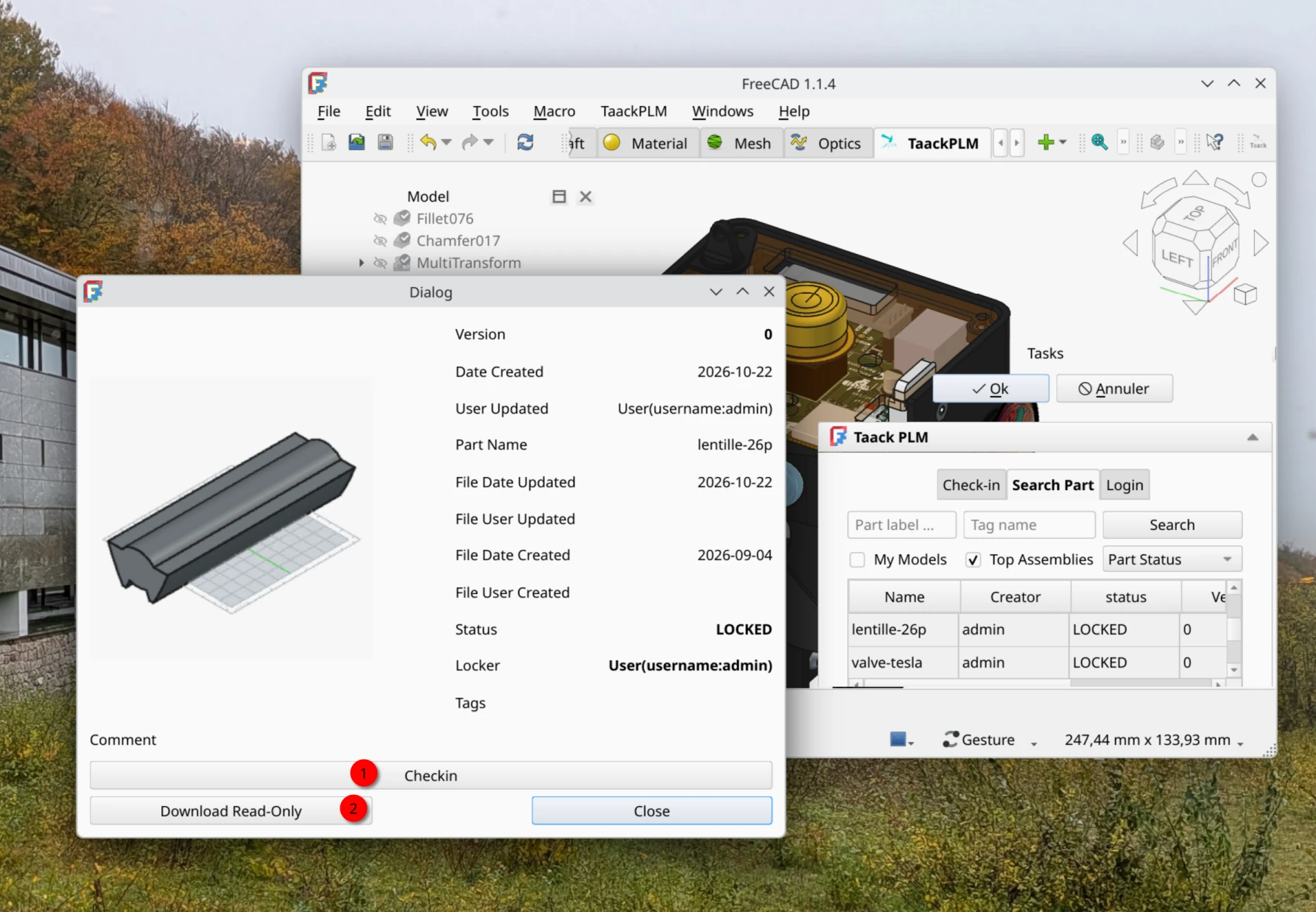
Figure 4. Gestionar piezas subidas
| 1 | Al hacer clic en Checkin se bloqueará la pieza para que pueda editarla y se cargará en FreeCAD. Luego, cuando suba la pieza, sus nuevos cambios se añadirán al historial de la pieza y esta se desbloqueará. |
| 2 | Al hacer clic en Download Read-Only se descargará la pieza en su ordenador y se abrirá en FreeCAD. No podrá subir cambios a esta pieza, a menos que la duplique. |
Descarga de solo lectura (Download Read-Only)
Observe el texto READ_ONLY en el campo principal del ID de la pieza. Si intenta subirla mediante la pestaña Check-in, un mensaje de error le recordará que la pieza es de solo lectura. Tendrá que duplicar la pieza para subir una nueva versión.
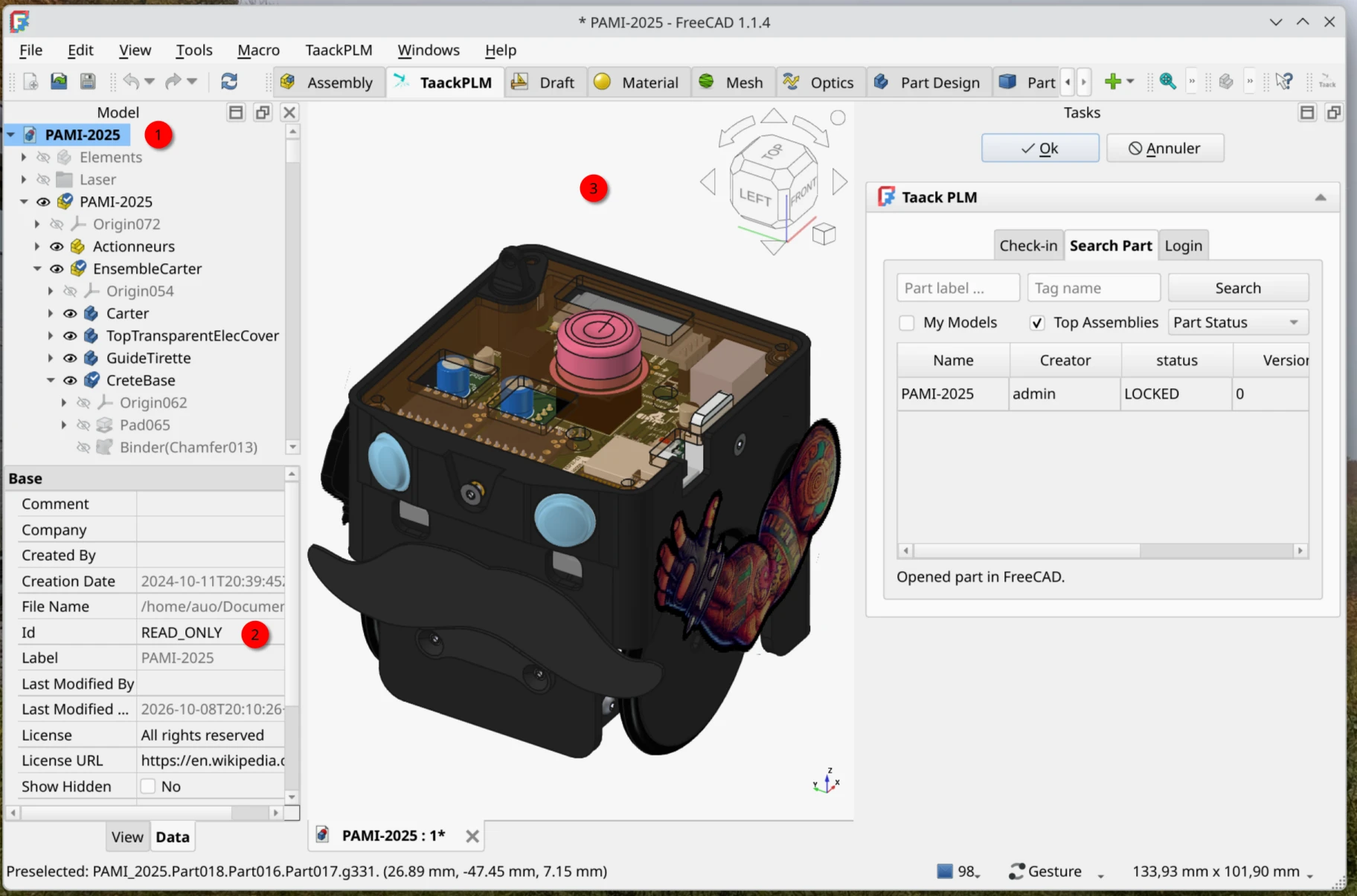
Figure 5. Descarga de solo lectura
| 1 | Jerarquía del modelo |
| 2 | Observe la palabra clave READ_ONLY |
| 3 | El modelo 3D |
Duplicar piezas
Para subir una pieza de solo lectura, debe duplicarla. También puede duplicar una pieza que haya reservado (Checkin) si desea bifurcar (fork) el modelo.
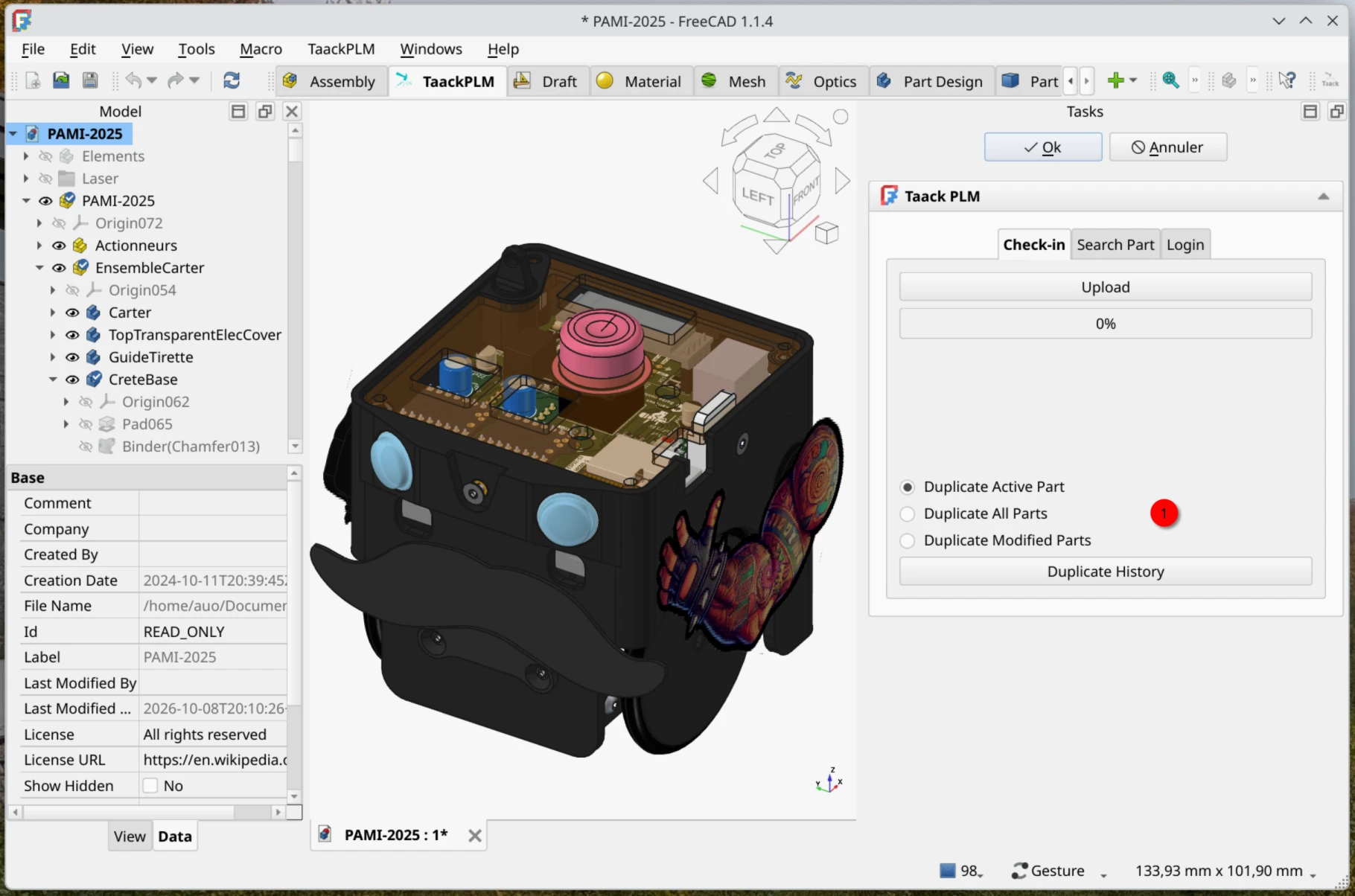
Figure 6. Duplicar piezas
| 1 | Elija cómo desea duplicar el modelo y haga clic en Duplicate History para duplicarlo |
Esto creará una nueva pieza en el servidor y se mantendrá un enlace entre ambas piezas:
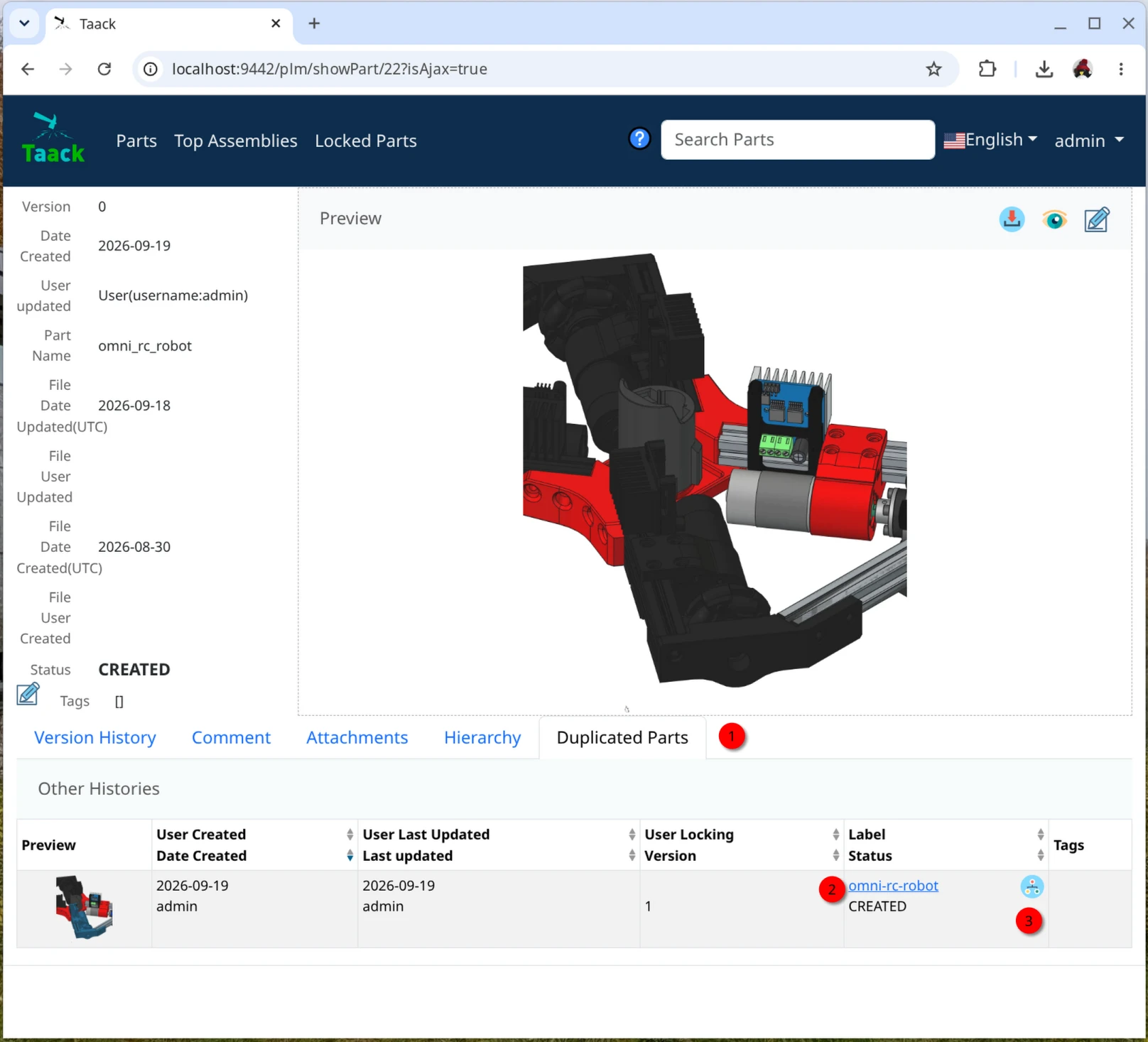
Figure 7. Piezas duplicadas en el servidor
| 1 | Pestaña de piezas duplicadas (Duplicated Parts) |
| 2 | La pieza clonada |
| 3 | Ver el grafo de jerarquía de esta pieza |
Vistas del servidor
Lista de piezas
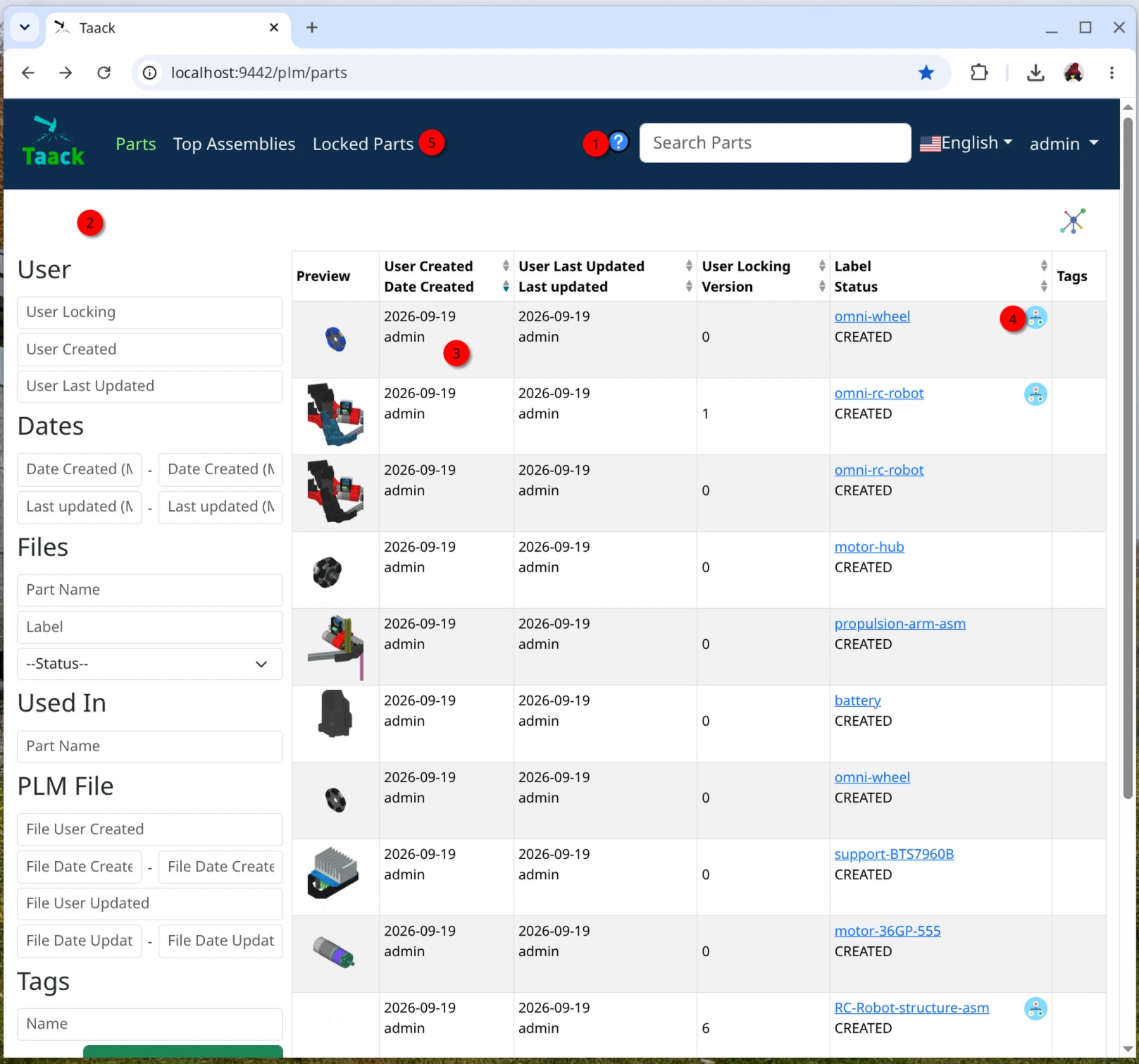
Figure 8. Lista de piezas
| 1 | Ayuda contextual |
| 2 | Filtro para buscar una pieza |
| 3 | Lista de resultados |
| 4 | Haga clic para mostrar el grafo de dependencias del ensamblaje |
| 5 | Piezas bloqueadas (piezas en estado Check-in) |
Detalles de la pieza
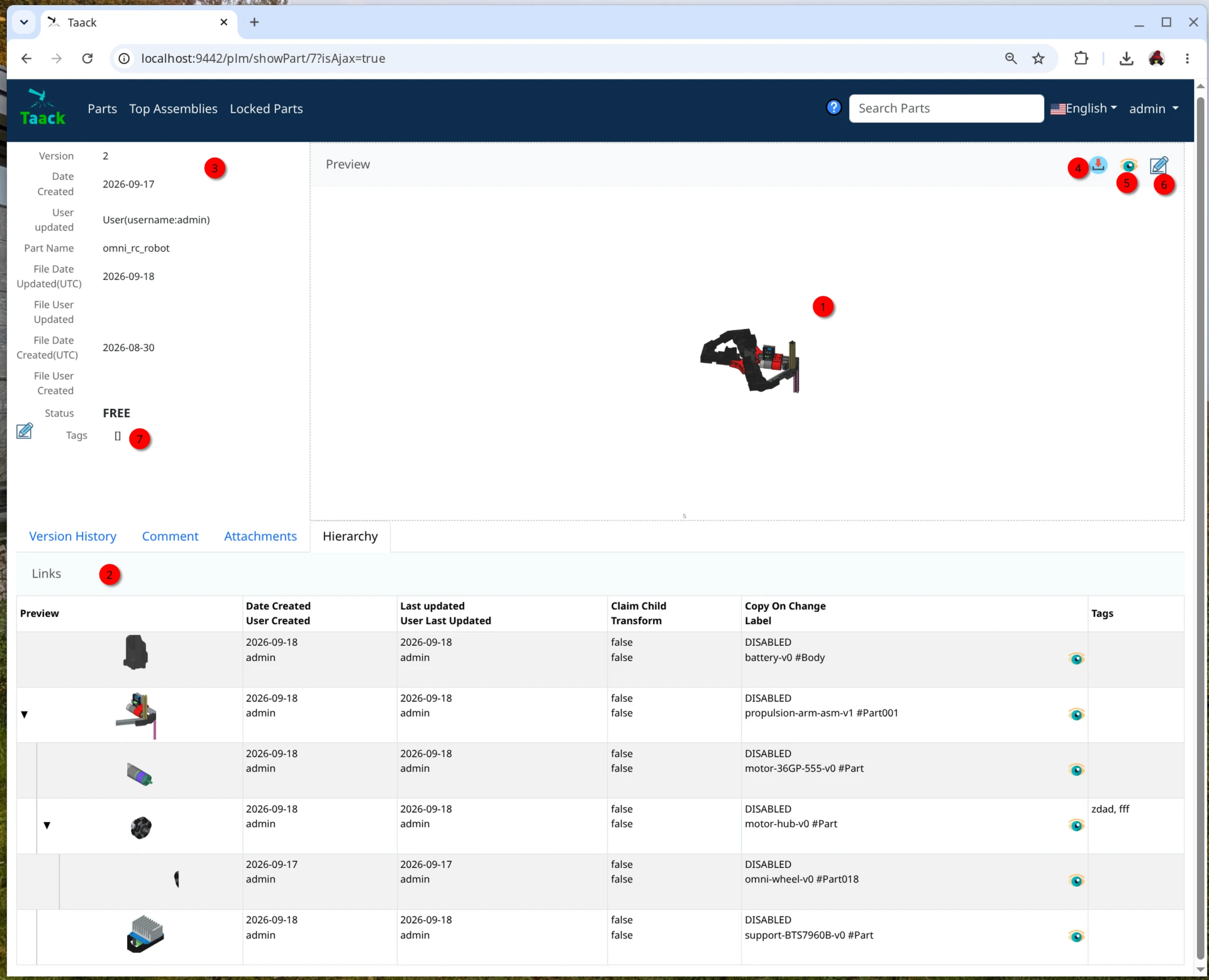
Figure 9. Vista detallada de las piezas
| 1 | Vista previa de la versión actual |
| 2 | Subpiezas, con vista previa y enlaces a la versión específica de la subpieza |
| 3 | Información de la versión |
| 4 | Descargar el modelo y sus subpiezas en un archivo ZIP |
| 5 | Vista previa del modelo en un visor 3D de estructura alámbrica (wireframe) |
| 6 | Cambiar el estado de la pieza o desbloquearla si usted la bloqueó o tiene los permisos necesarios |
| 7 | Añadir etiquetas (tags) a la pieza para facilitar su búsqueda |
Historial de la pieza
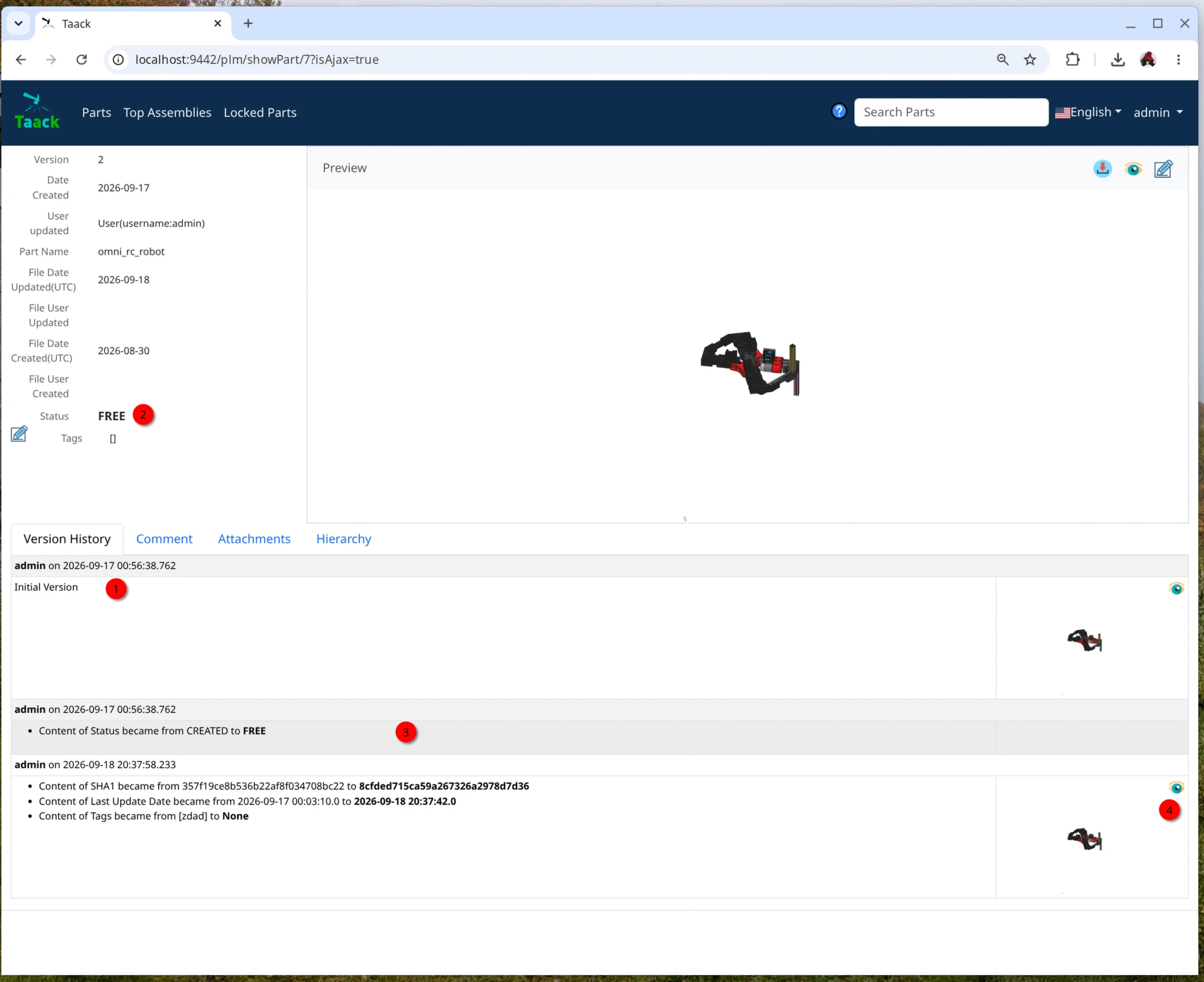
Figure 10. Historial de la pieza
| 1 | Versión inicial |
| 2 | La pieza está desbloqueada, alguien puede reservarla (Check-in) |
| 3 | El estado cambió de CREATED a FREE |
| 4 | Nueva subida de la pieza; puede ver la estructura alámbrica 3D del modelo anterior para realizar un seguimiento visual de los cambios |
| Si tiene muchos enlaces, impórtelos desde el mismo ordenador. Desde otros ordenadores, descargue el archivo ZIP desde su intranet. |
Eso es todo; grabaré algunos vídeos demostrando las capacidades de esta aplicación.