git clone https://github.com/Taack/intranet.git
OR
git clone git@github.com:Taack/intranet.gitTable of Contents
Scopo
Gestire la condivisione dei modelli FreeCAD e il versionamento lineare. Questa applicazione mostra le capacità del framework. Pochissime righe di codice descrivono l’interfaccia utente e gestiscono i dati persistenti. Possiamo considerare questa applicazione come un piccolo PLM (Product Lifecycle Management) per FreeCAD.
Ruoli
-
ROLE_ADMIN -
ROLE_PLM_USER
Vedere configurare i ruoli in Crew per aggiungere il ruolo nella propria Intranet.
Installazione del server
Configurare il server PLM
Se si desidera solo una panoramica, è possibile scaricare il server dimostrativo con la configurazione predefinita, andando direttamente a Avviare i binari del server.
Ecco i comandi passo dopo passo:
Clonare il repository Intranet
Andare nella cartella
appcd intranet/appClonare il repository PLM
git clone https://github.com/Taack/plm.git
OR
git clone git@github.com:Taack/plm.git
Da qui è possibile compilare il server o eseguirlo. Spostarsi nella cartella intranet e scegliere una delle seguenti opzioni:
Compilare i binari del server (per l’ambiente di produzione)
./gradlew bootJarAvviare il server (per l’ambiente di sviluppo)
./gradlew bootRunAvviare i binari del server
La versione dimostrativa è disponibile qui: versioni di Taack PLM, scaricare server-0.6.jar.
Se si sceglie di compilare i binari del server, eseguire:
Avviare il server
java -jar server/build/libs/server-0.6.jarArgomenti del server
Vedere server/grails-app/conf/application.yml per un elenco delle opzioni disponibili.
Le opzioni possono essere passate al server in questo modo:
Combinare le opzioni
java -DOption1=Value1 -DOption2=Value2 ... -jar server-0.3.jarOpzioni
-
Percorso in cui l’Intranet memorizza i suoi file:
-Dintranet.root=/home/test/someDir -
Porta del server:
-Dserver.port=9444 -
URL del database:
-DdataSource.url='jdbc:h2./prodDb2;LOCK_TIMEOUT=10000;DB_CLOSE_ON_EXIT=FALSE' -
Percorso dell’eseguibile
dot:-Dexe.dot.path=/somePath…
Installazione del Workbench di FreeCAD
Andare in Tools > Addon Manager, aggiornare la cache locale e cercare Taack.
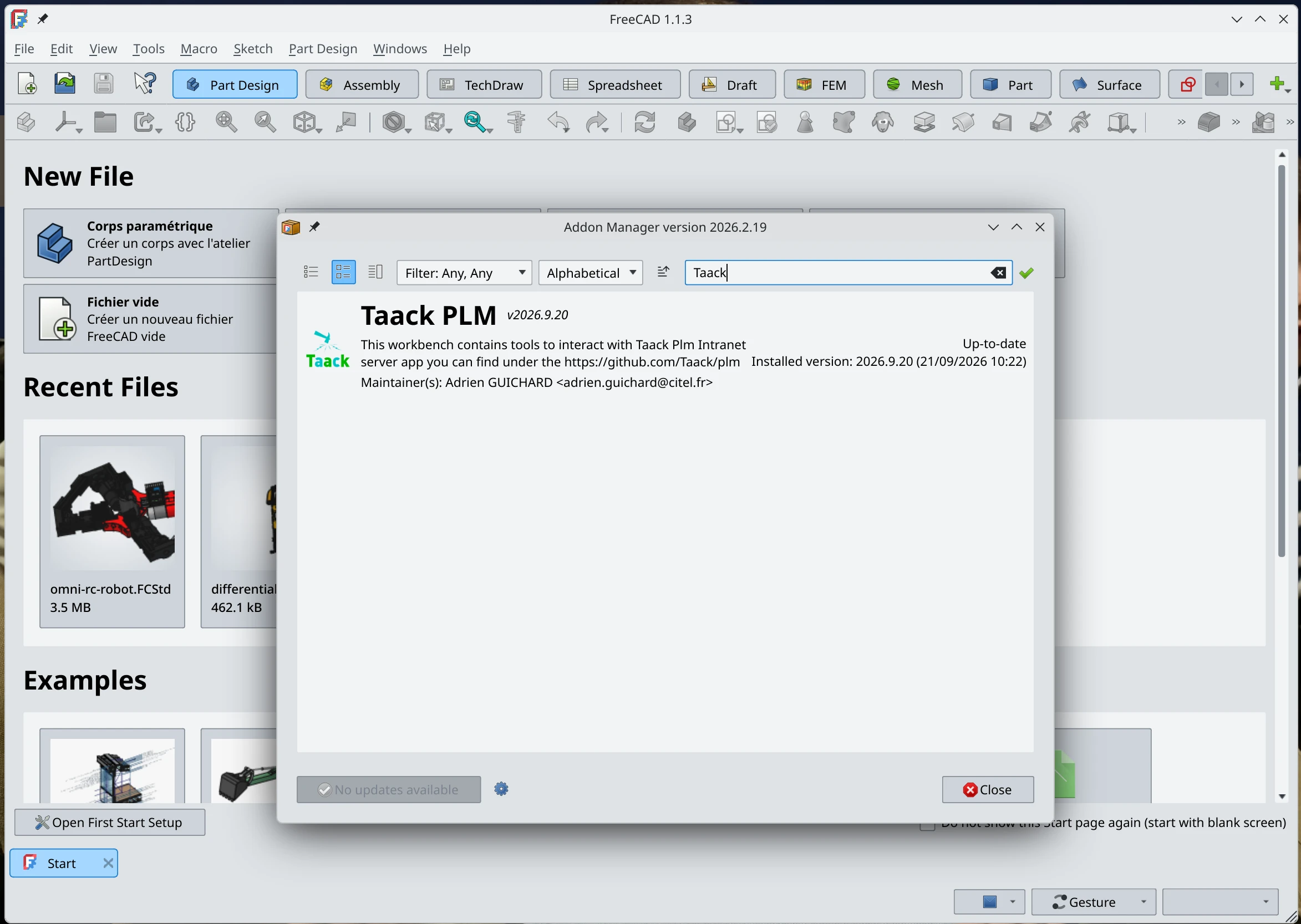
Fare clic sul pulsante di installazione.
Utilizzo
Connettersi al PLM
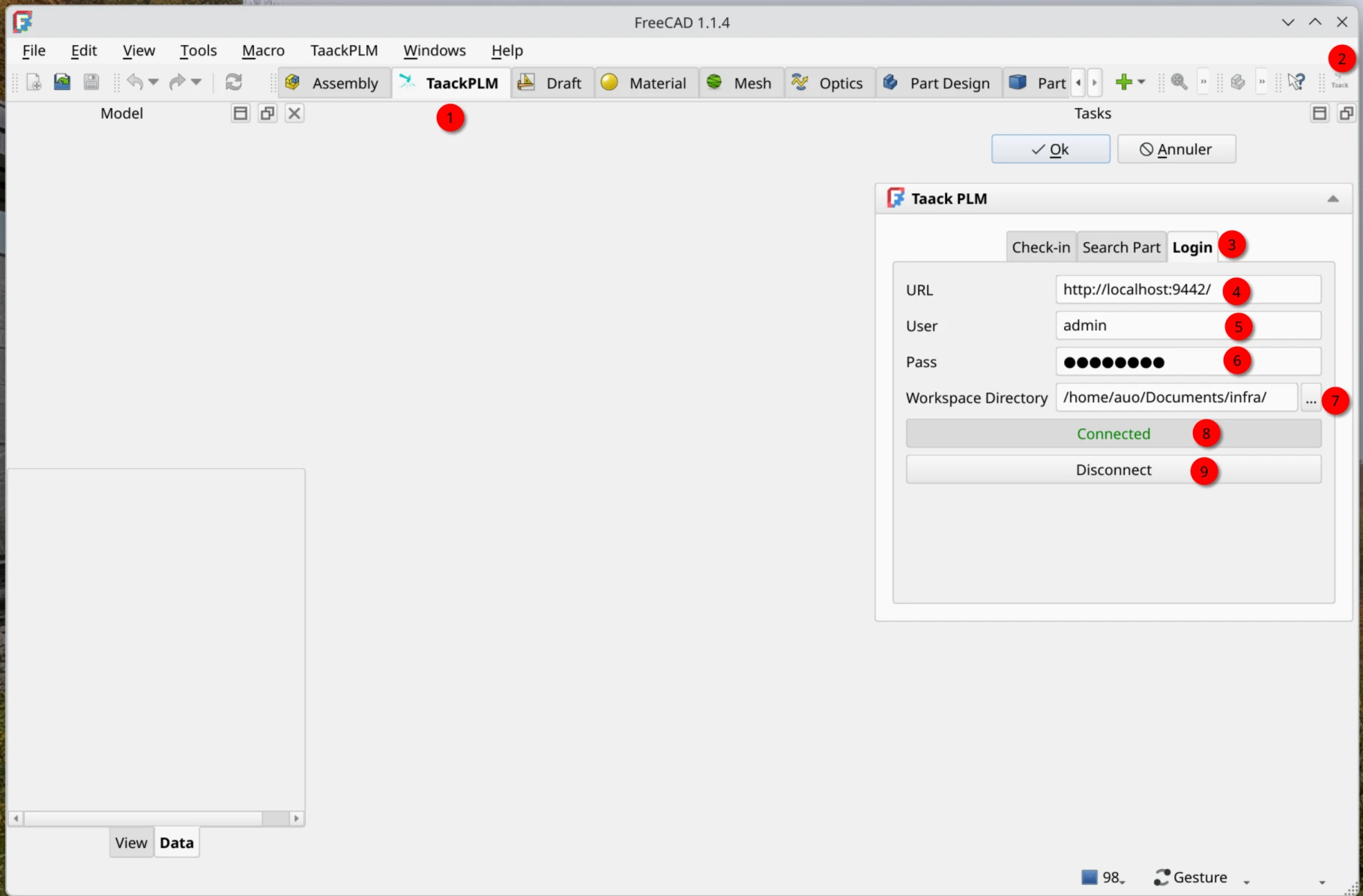
Figure 1. Connettersi al PLM
| 1 | URL del server (con uno / finale) |
| 2 | Nome utente |
| 3 | Password |
| 4 | Directory in cui verranno salvate le parti scaricate (assicurarsi che sia riservata esclusivamente alle parti provenienti dal PLM) |
| 5 | Fare clic su Connect e attendere che compaia Connected |
Caricamento delle parti
Facendo clic sul pulsante Upload (o Ok) nella scheda Check-in, il file verrà caricato nella propria Intranet. L’Intranet creerà un’anteprima; questo processo potrebbe richiedere del tempo.
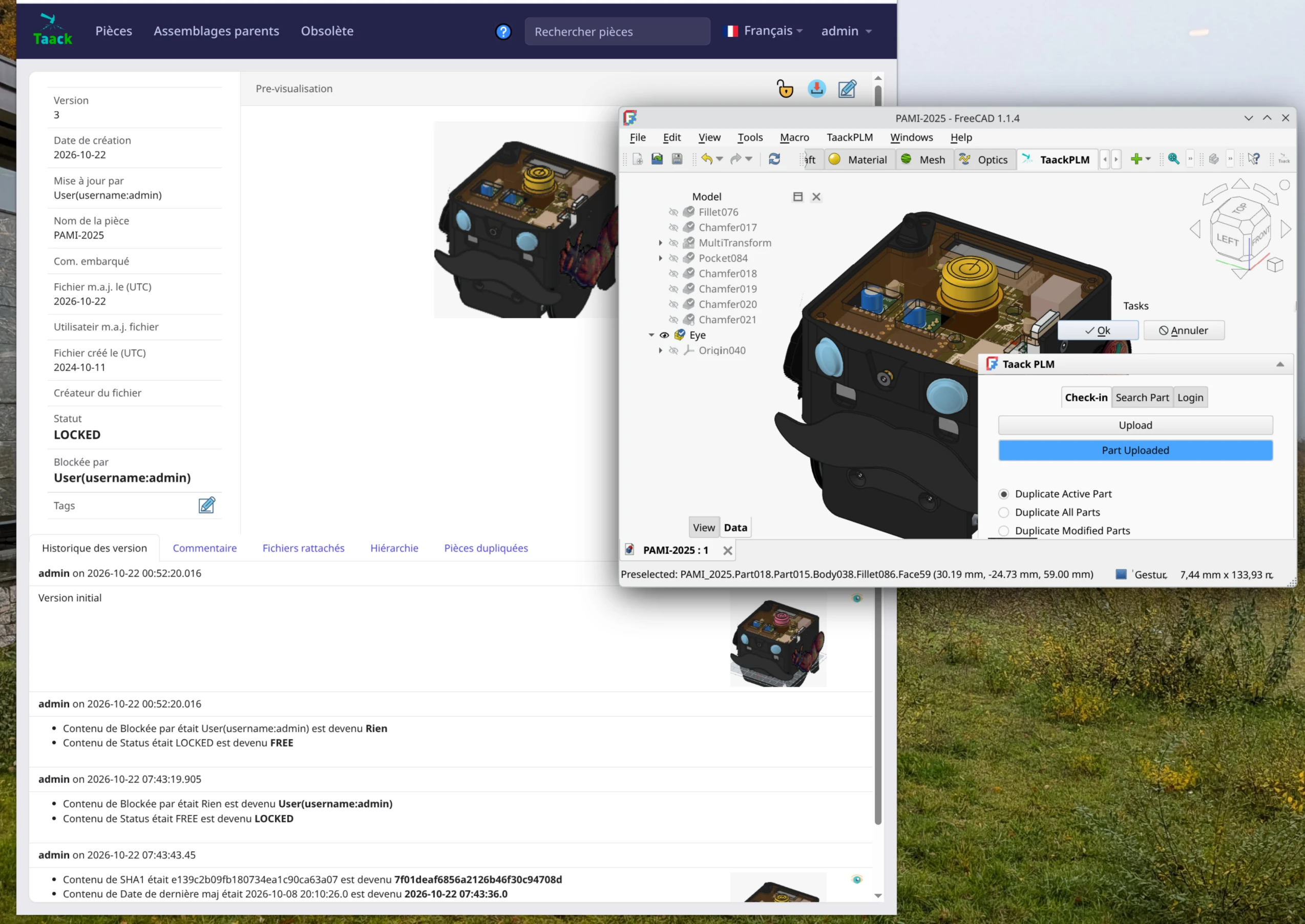
Figure 2. Caricamento nel PLM
Ricerca delle parti
Successivamente è possibile cercare le parti:
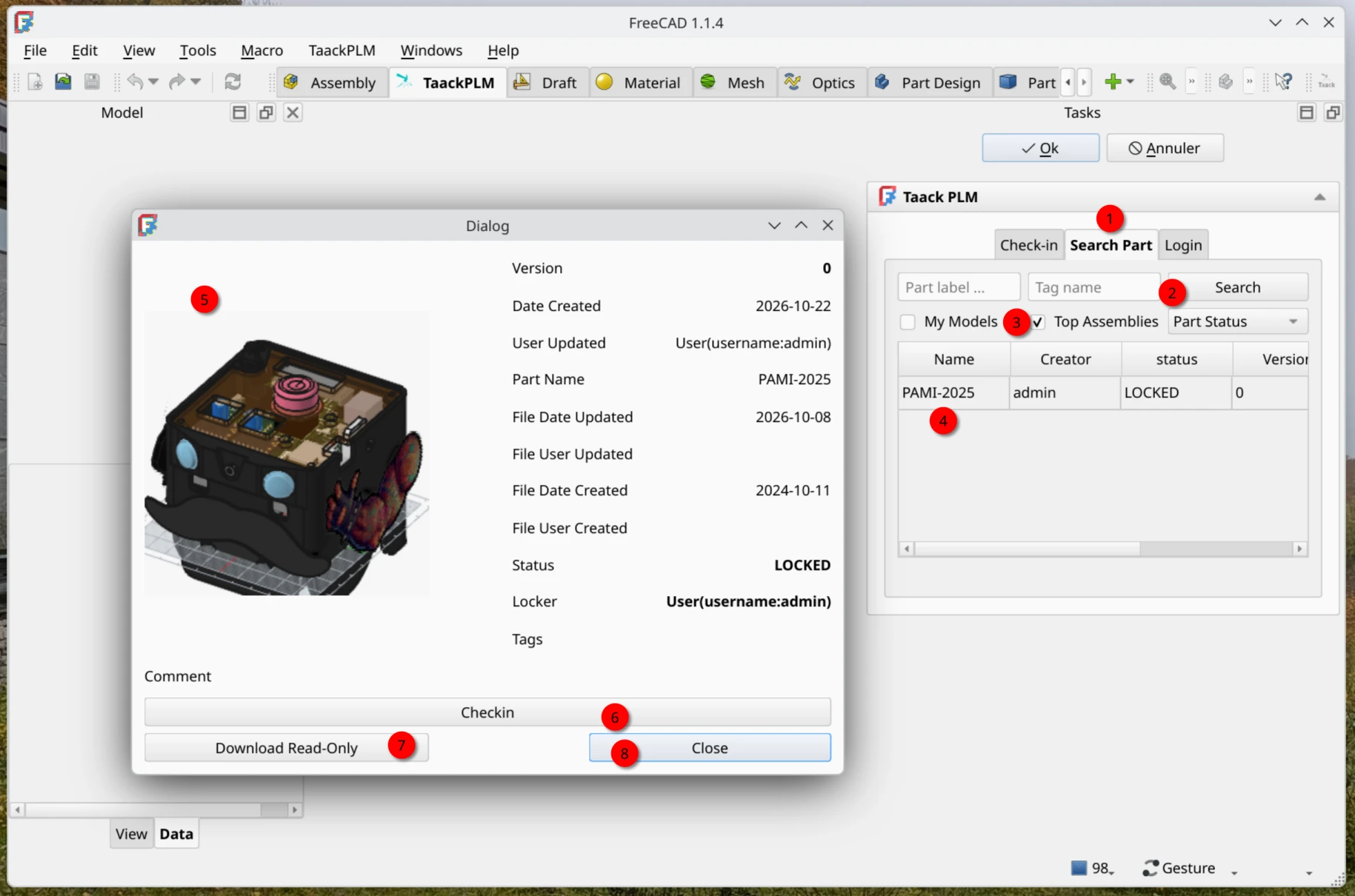
Figure 3. Ricerca delle parti
| 1 | Fare clic sulla scheda Search Part |
| 2 | Cerca parte |
| 3 | Solo assiemi principali (parti che non appartengono a nessun’altra parte) |
| 4 | Fare clic per aprire una finestra di dialogo con i dettagli |
| 5 | Anteprima della parte |
| 6 | Checkin: scarica il modello localmente e blocca il file sul server in modo che nessuno possa caricare una nuova versione finché non si carica la propria |
| 7 | Scarica il modello localmente, in modalità di sola lettura |
| 8 | Chiude la finestra |
Gestione delle parti caricate
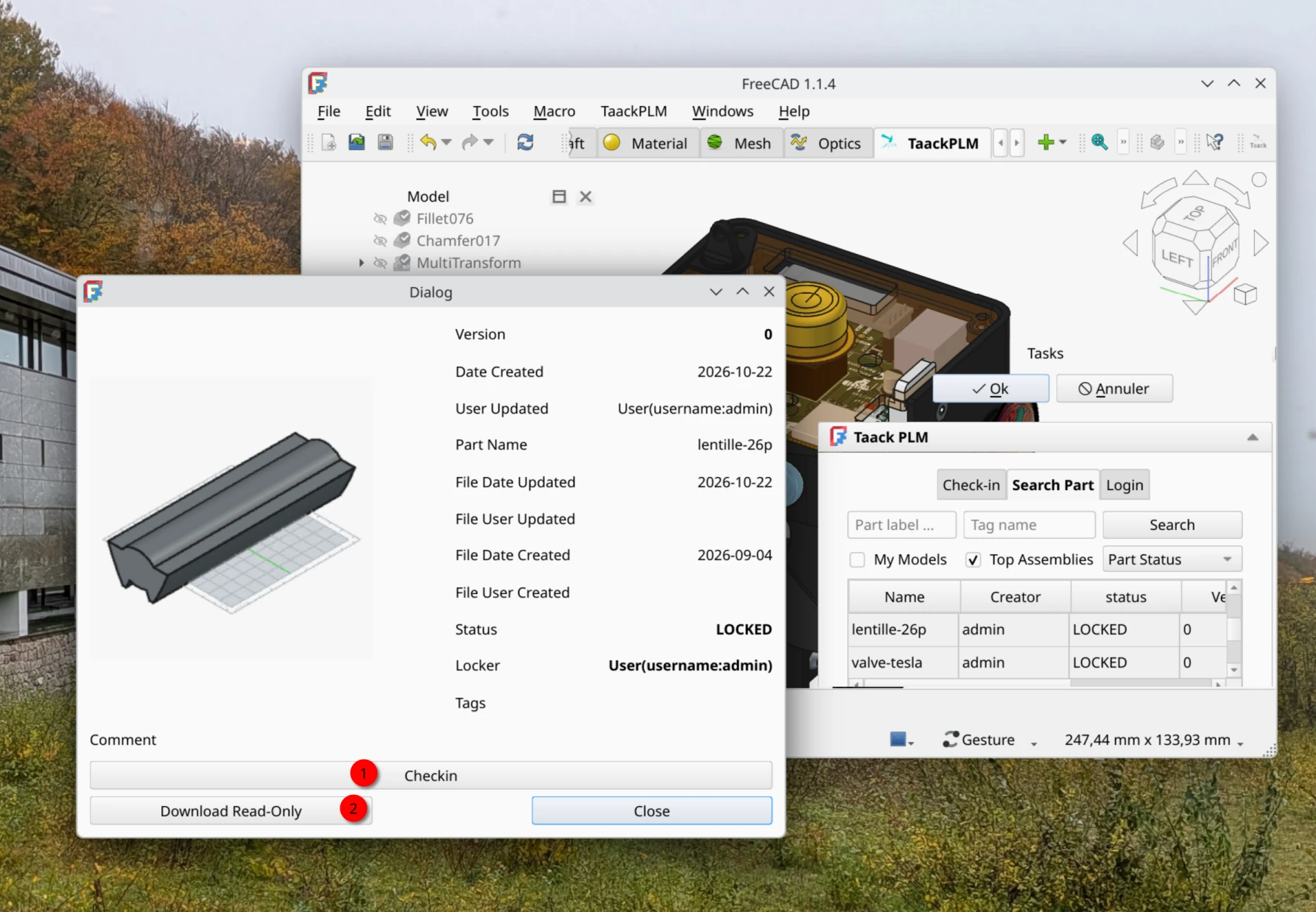
Figure 4. Gestione delle parti caricate
| 1 | Facendo clic su Checkin la parte verrà bloccata per la modifica e caricata in FreeCAD. Successivamente, quando si carica la parte, le nuove modifiche verranno aggiunte alla cronologia della parte e la parte verrà sbloccata. |
| 2 | Facendo clic su Download Read-Only la parte verrà scaricata sul computer e aperta in FreeCAD. Non sarà possibile caricare modifiche su questa parte, a meno che non la si duplichi. |
Scaricamento in sola lettura (Download Read-Only)
Si noti la dicitura READ_ONLY nel campo principale dell’ID della parte. Se si tenta di caricarla tramite la scheda Check-in, un messaggio di errore ricorderà che la parte è in sola lettura. Sarà necessario duplicare la parte per caricare una nuova versione.
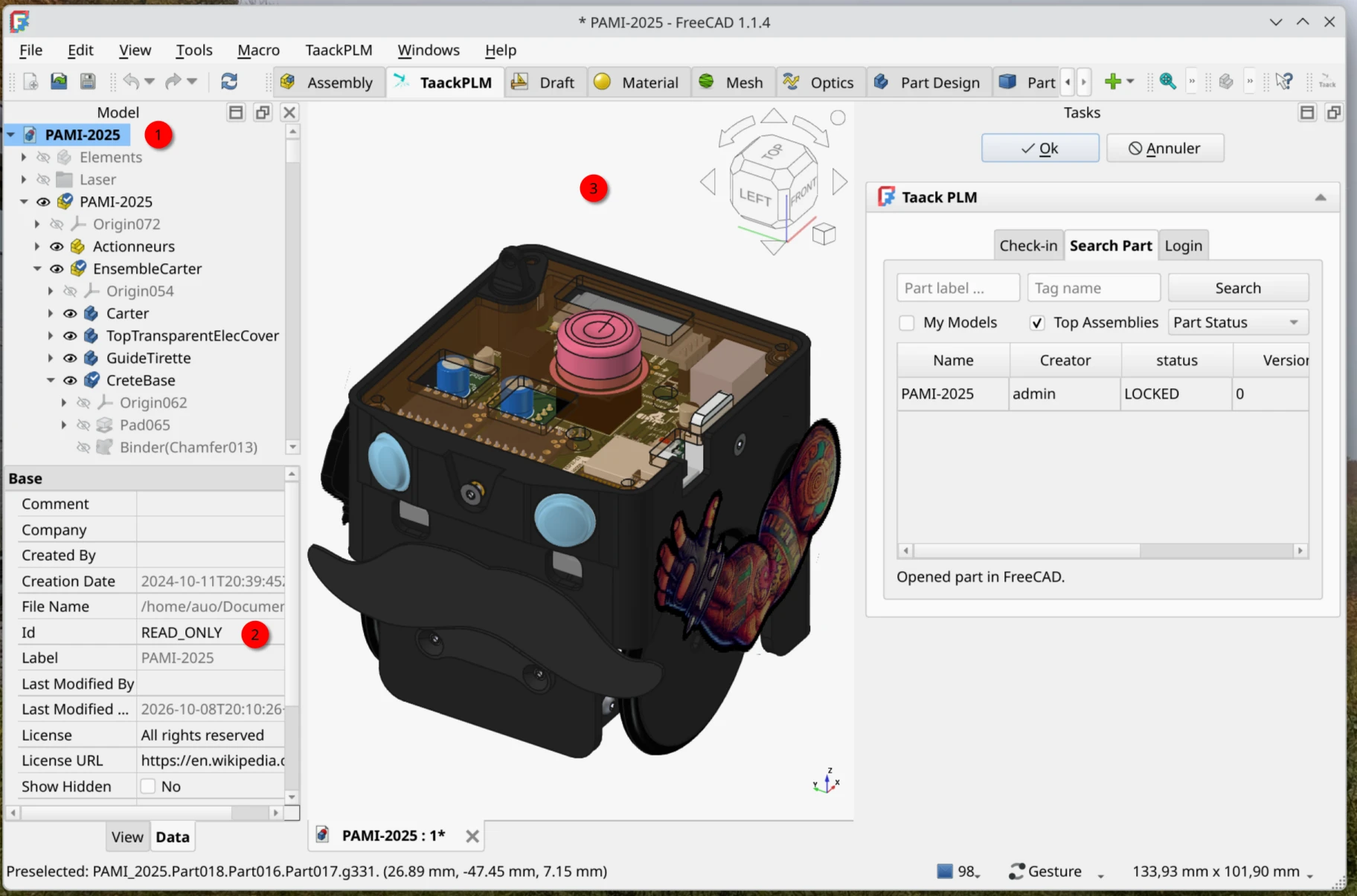
Figure 5. Scaricamento in sola lettura
| 1 | Gerarchia del modello |
| 2 | Si noti la parola chiave READ_ONLY |
| 3 | Il modello 3D |
Duplicazione delle parti
Per caricare una parte in sola lettura, è necessario duplicarla. È anche possibile duplicare una parte sottoposta a Checkin se si desidera creare una diramazione (fork) del modello.
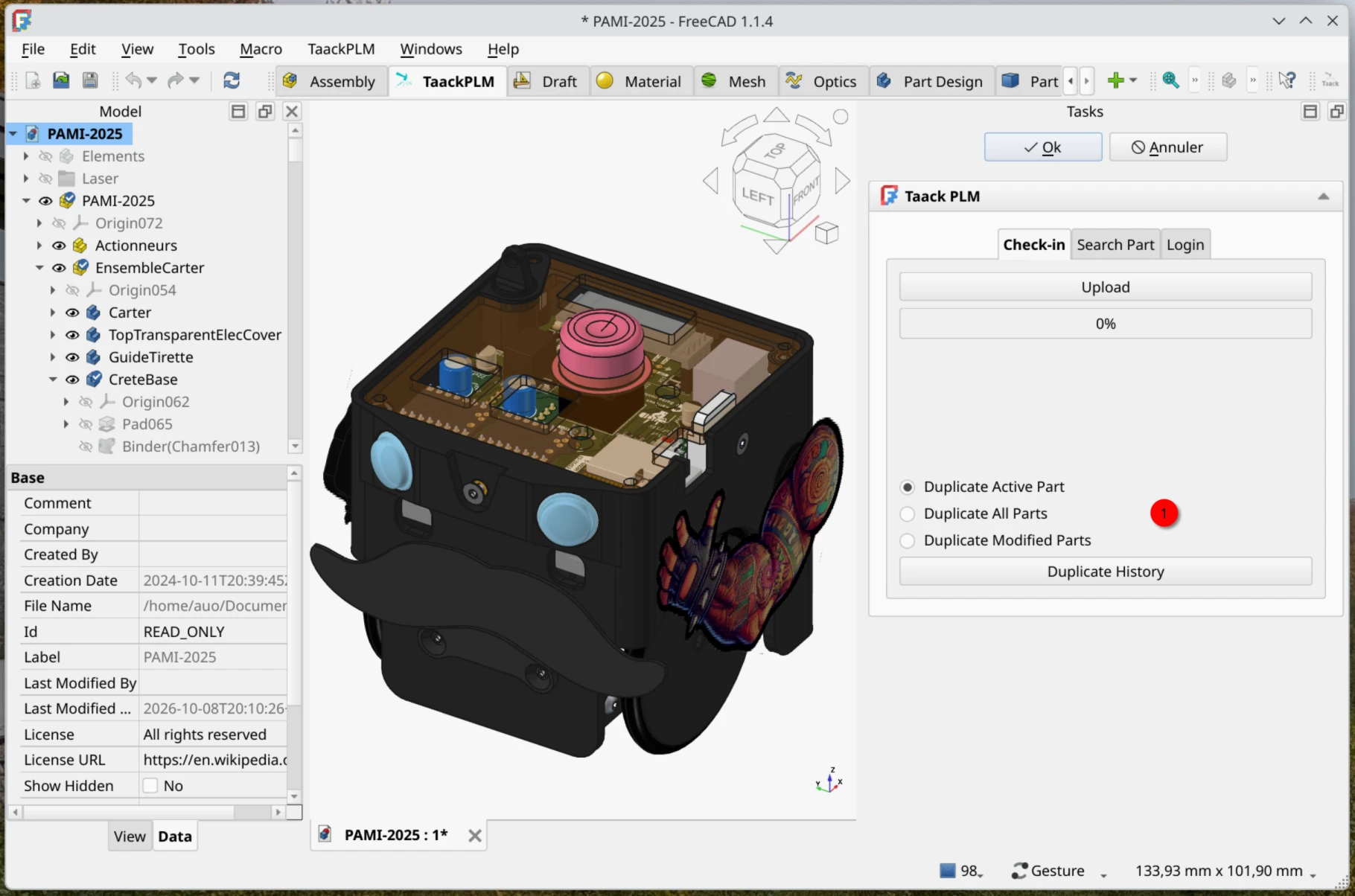
Figure 6. Duplicazione delle parti
| 1 | Scegliere come duplicare il modello e fare clic su Duplicate History per duplicarlo |
Questo creerà una nuova parte sul server, mantenendo un collegamento tra le due parti:
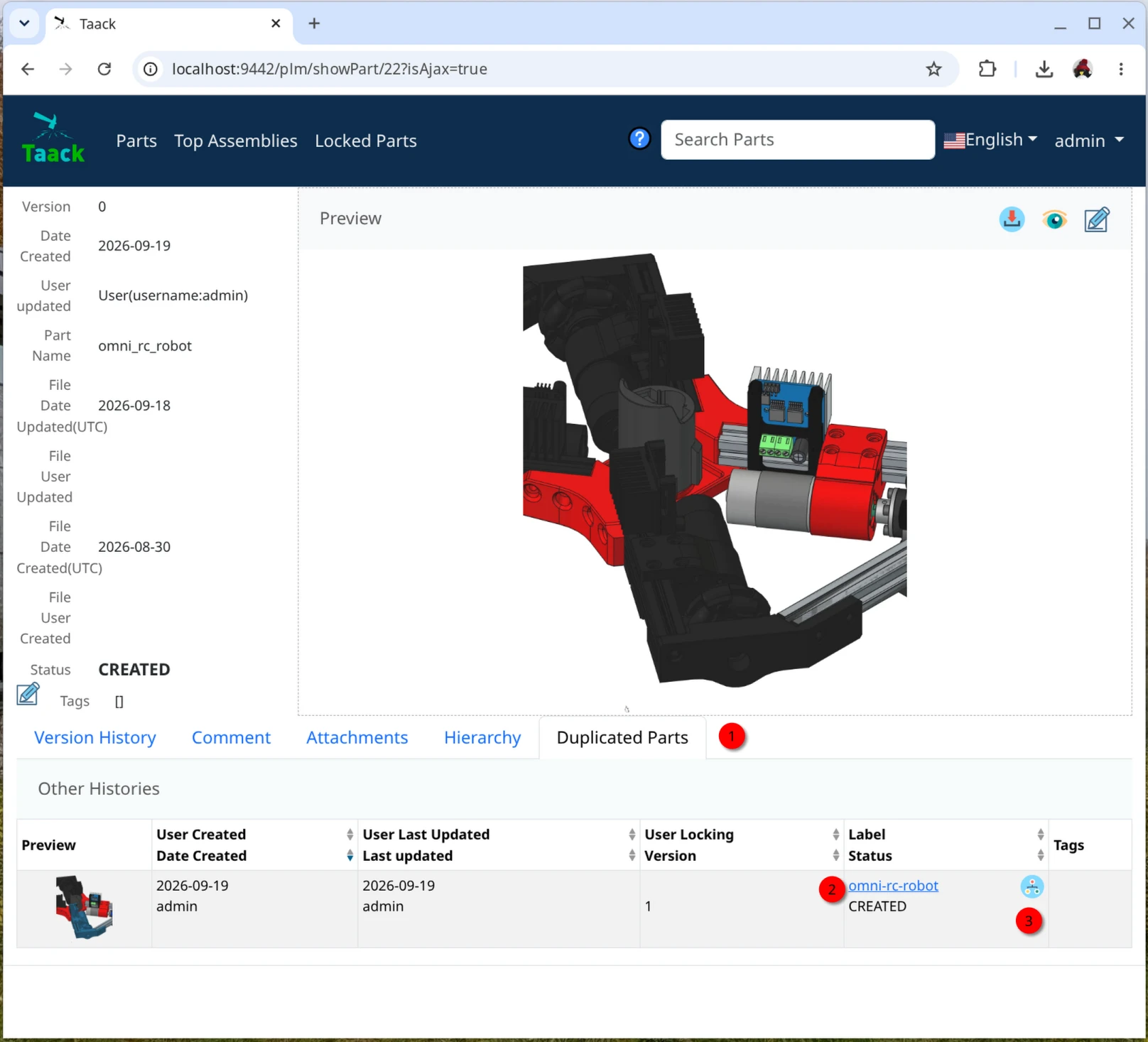
Figure 7. Parti duplicate sul server
| 1 | Scheda delle parti duplicate (Duplicated Parts) |
| 2 | La parte clonata |
| 3 | Visualizzare il grafo gerarchico di questa parte |
Viste del server
Elenco delle parti
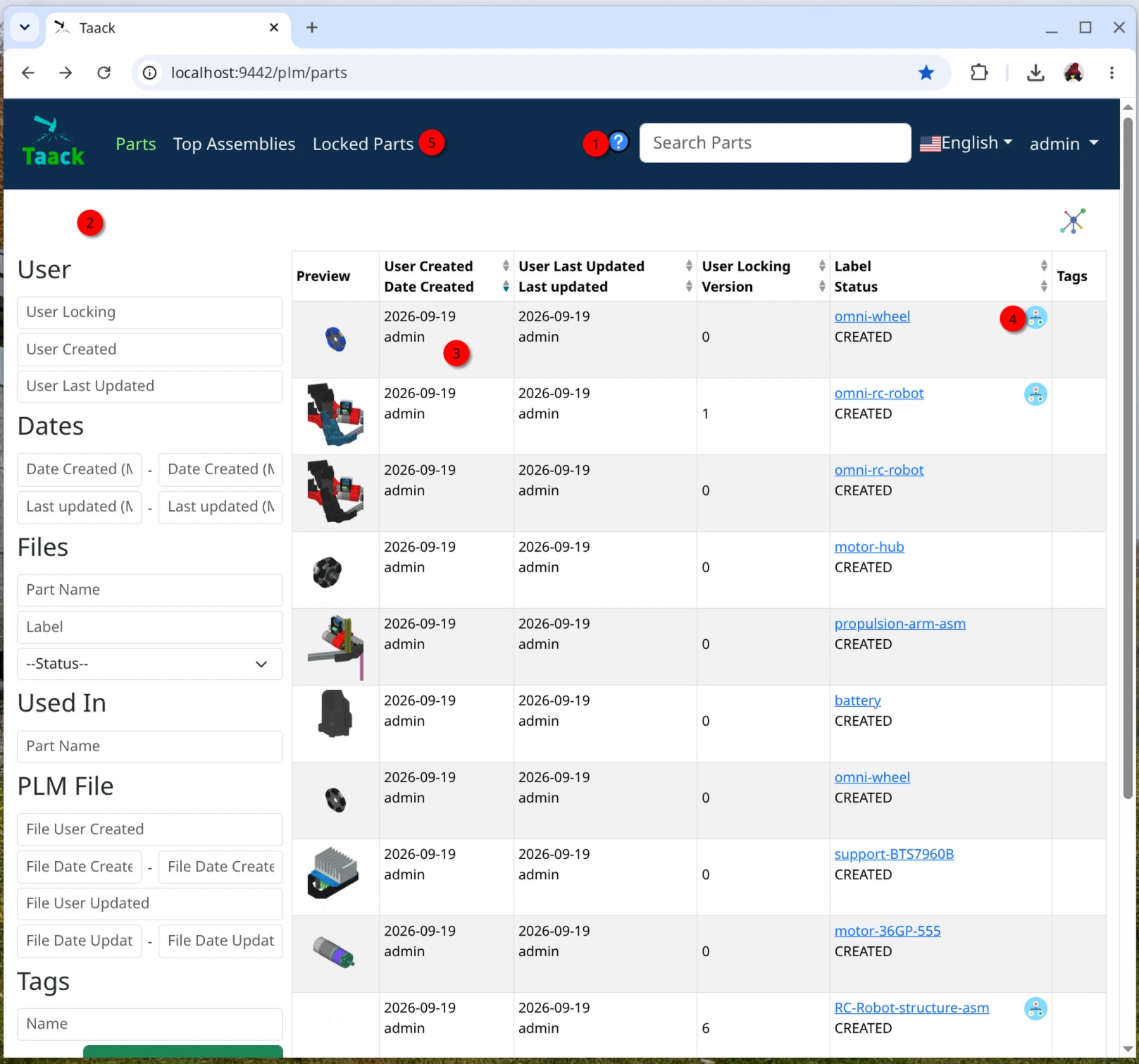
Figure 8. Elenco delle parti
| 1 | Guida contestuale |
| 2 | Filtro per trovare una parte |
| 3 | Elenco dei risultati |
| 4 | Fare clic per mostrare il grafo delle dipendenze dell’assieme |
| 5 | Parti bloccate (parti in Check-in) |
Dettagli della parte
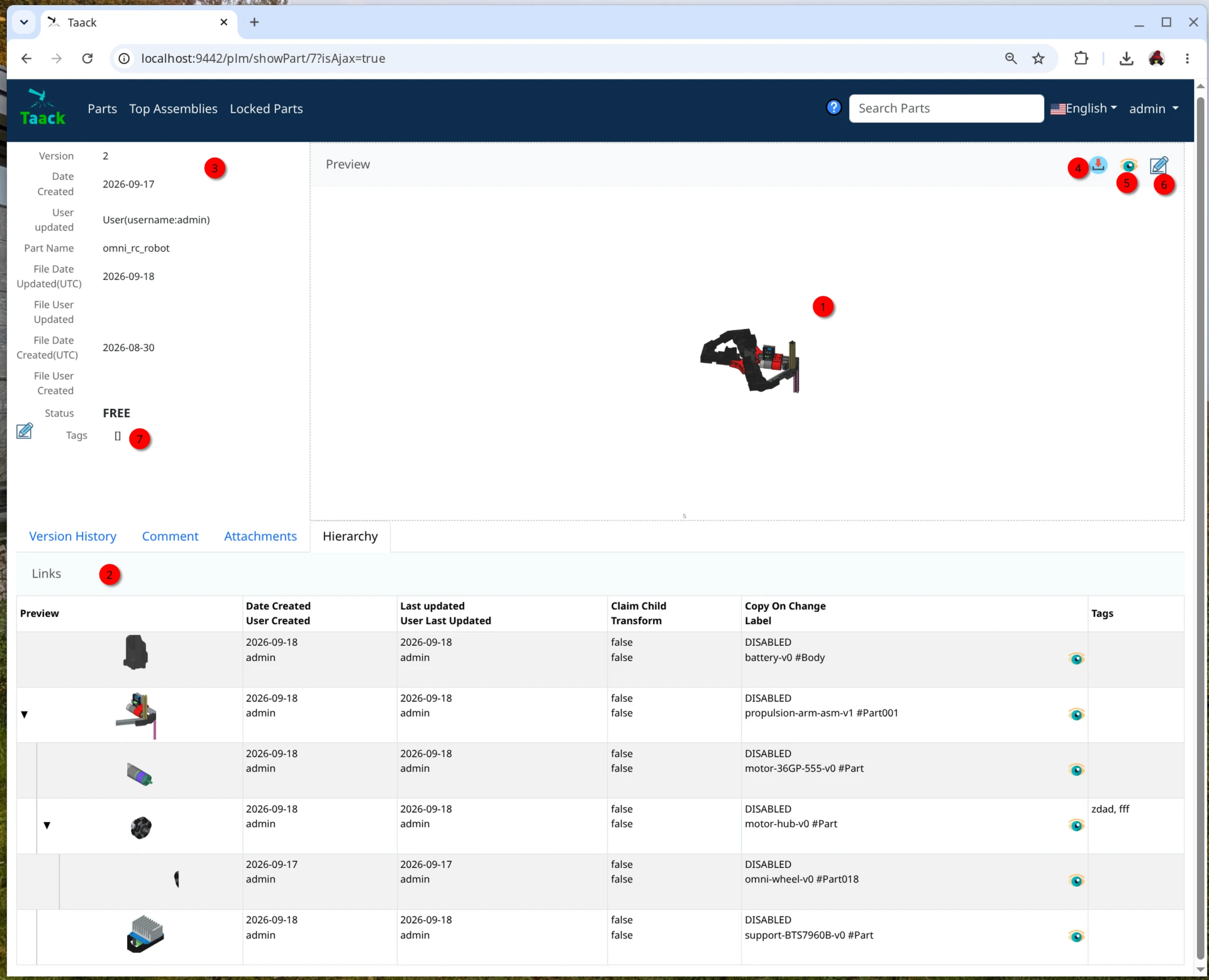
Figure 9. Vista dettagliata delle parti
| 1 | Anteprima della versione corrente |
| 2 | Sottoparti, con anteprima e collegamenti alla versione specifica della sottoparte |
| 3 | Informazioni sulla versione |
| 4 | Scaricare il modello e le sue sottoparti in un file ZIP |
| 5 | Anteprima del modello in un visualizzatore 3D wireframe |
| 6 | Modificare lo stato della parte o sbloccarla se la si è bloccata o si dispone dei permessi necessari |
| 7 | Aggiungere tag alla parte per facilitarne la ricerca |
Cronologia della parte
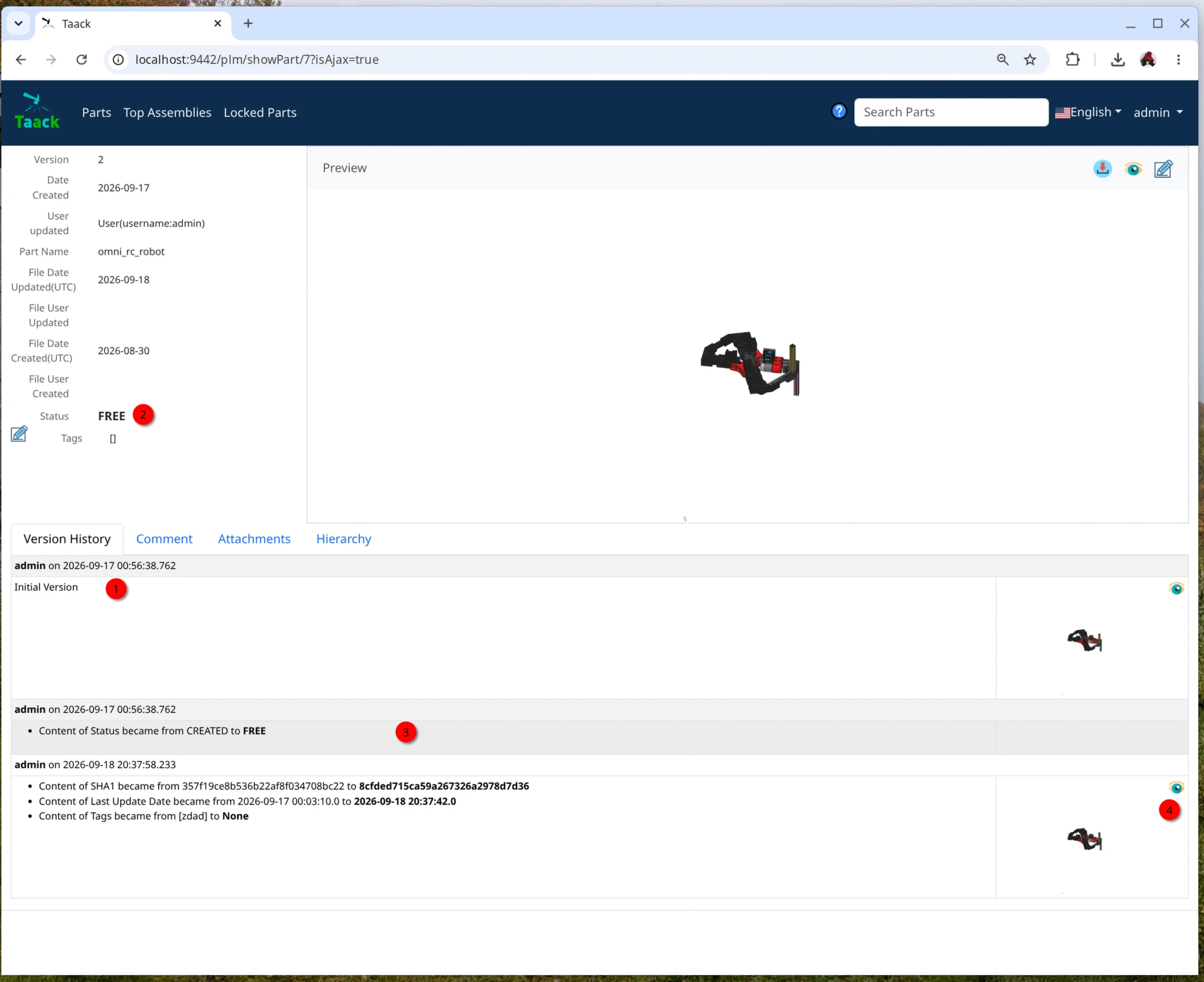
Figure 10. Cronologia della parte
| 1 | Versione iniziale |
| 2 | La parte è sbloccata, qualcuno può effettuarne il Check-in |
| 3 | Stato modificato da CREATED a FREE |
| 4 | Nuovo caricamento della parte; è possibile visualizzare il wireframe 3D del vecchio modello per tenere traccia visivamente delle modifiche |
| Se si hanno molti collegamenti, importarli dallo stesso computer. Da altri computer, scaricare il file ZIP dalla propria intranet. |
Questo è tutto; registrerò alcuni video per dimostrare le funzionalità di questa applicazione.