
Table of Contents
-
Renderizzato in HTML
-
Renderizzato in Mail
-
Renderizzato in PDF
-
Renderizzato in CSV
Validazione del modulo
Figure 1. Modulo localizzato
Durante il salvataggio di un oggetto, gli errori vengono segnalati e localizzati senza costi aggiuntivi…
Consultare la documentazione di Grails su Constraints Usage per verificare la validità dell’oggetto prima del salvataggio.
Esempio di codice
Esempio di codice del modulo 1.
def editUser(User user) {
    user ?= new User(enabled: true)

    UiFormSpecifier f = new UiFormSpecifier()       (1)
    f.ui user, {                                    (2)
        row {                                       (3)
            col {
                section "User", {                   (4)
                    field user.username_            (5)
                    field user.firstName_
                    field user.lastName_
                    ajaxField user.manager_,        (6)
                        this.&selectUserM2O as MC
                    ajaxField user.mainPicture_,
                        this.&selectUserMainPicture as MC
                    field user.password_
                }
            }
            col {
                section "Coords", {
                    field user.businessUnit_
                    field user.mail_
                    field user.subsidiary_
                }
            }
            col {
                section "Status", {
                    field user.enabled_
                    field user.accountExpired_
                    field user.accountLocked_
                    field user.passwordExpired_
                }
            }
        }
        formAction this.&saveUser as MC, user.id    (7)
    }
    taackUiService.show new UiBlockSpecifier().ui { (8)
        modal {
            form f
        }
    }                                               (9)
}| 1 | Creare il modulo |
| 2 | Passare l’oggetto da modificare e la specifica del modulo |
| 3 | Una riga, tre colonne |
| 4 | Sezione chiamata "User" |
| 5 | Campo di base che termina con un trattino basso (_); questi simboli sono generati dalla trasformazione AST di Taack sulle classi con l’annotazione TaackFieldEnum |
| 6 | Relazione Many-To-One: l’azione selectUserM2O aprirà un popup per selezionare il responsabile dell’utente |
| 7 | Specificare un’azione a cui verrà inviato il modulo. Qui è saveUser, che salverà l’utente |
| 8 | Creare il blocco in una finestra modale |
| 9 | Visualizzarlo… |

Figure 2. Modulo all’interno di una finestra modale.
Senza una classe di dominio (Domain Class)
I DSL non necessitano di una classe di dominio GORM. Qualsiasi classe che implementi grails.validation.Validateable e sia annotata con @TaackFieldEnum può essere utilizzata nei DSL Form, Show e Table: i simboli dei campi (username_, age_…) vengono generati allo stesso modo e i vincoli vengono verificati da validate().
Ciò è utile per oggetti parametro, procedure guidate (wizard) o dati non persistenti (calcolati, provenienti da un altro servizio…).
Classe Validateable, nessun database coinvolto
@TaackFieldEnum                                             (1)
@GrailsCompileStatic
class DslSampleUser implements Validateable {               (2)
    String username
    Integer age
    Date birthday
    DslSampleStatus status = DslSampleStatus.NEW

    static constraints = {                                  (3)
        username blank: false
        age nullable: true, min: 18, max: 68
        birthday nullable: true
    }
}| 1 | Genera i simboli dei campi utilizzati dai DSL |
| 2 | Validateable invece di una classe di dominio |
| 3 | I vincoli vengono applicati quando si chiama validate(); gli errori vengono localizzati come per le classi di dominio |
Il modulo viene costruito come di consueto e l’azione che lo riceve effettua il binding e valida l’oggetto stesso, poiché non c’è nulla da salvare:
Binding e validazione di un oggetto Validateable
def saveForm() {
    DslSampleUser u = new DslSampleUser()
    taackSaveService.bindObject(u, params)                  (1)
    if (!u.validate()) {
        taackSaveService.renderErrors(u.errors)             (2)
        return
    }
    taackUiService.show(new UiBlockSpecifier().ui {
        replaceModal {                                      (3)
            show buildUserShow(u)
        }
    })
}| 1 | Associare i parametri della richiesta all’oggetto |
| 2 | Gli errori vengono visualizzati nel modulo e la finestra modale rimane aperta |
| 3 | Altrimenti, sostituire il modulo con i valori inviati |
| Il Filter DSL costruisce query sul database, quindi richiede comunque una classe di dominio. |
Asciidoc
È possibile aggiungere un editor Asciidoc creando un oggetto EditorOption e passandolo a fieldEditorFromMap o fieldEditor. I servizi dell’editor provengono dall’artefatto taack-ui-asciidoc.
Questo editor può importare immagini trascinate nell’area di testo e importare file ODF (immagini incluse).
Creare l’oggetto EditorOption
Opzioni dell’editor
EditorOption.EditorOptionBuilder editor = EditorOption.getBuilder()
editor.addSpanRegexes(TaackBaseAsciidocSpans.spans)
editor.addSpanRegexes(TaackAsciidocTable.spans)
editor.addSpanRegexes(TaackAsciidocPlantUML.spans)
editor.onDropAction(this.&dropEditor as MC, [cmsPage: cmsPage.id])
fieldEditor cmsPage.bodyContent_, editor.build()
innerFormAction this.&previewBody as MC
Creare l’azione dropEditor
@Transactional
def dropEditor() {
    CmsPage page = CmsPage.get(params.long('cmsPage'))
    params.remove('cmsPage')
    if (params.get('onpaste')) {
        render "${convertersToAsciidocService.convertFromHtml(params.get('onpaste') as String)}"
    } else {
        final List<MultipartFile> mfl = (request as MultipartHttpServletRequest).getFiles('filePath')
        final mf = mfl.first()

        if ([AttachmentContentType.SHEET_ODS.mimeType, AttachmentContentType.LO_TEXT.mimeType].contains(mf.contentType)) {
            render convertersToAsciidocService.convert(page, mf.inputStream)
        } else {
            CmsImage cmsImage = taackSaveService.save(CmsImage)
            if (cmsImage && page) {
                cmsImage.cmsPage = page
            }
            render "image::${cmsImage.originalName}[]"          (1)
        }
    }
}| 1 | Renderizzare il codice Asciidoc che verrà visualizzato nell’editor |
Importare immagini tramite un servizio personalizzato
Usare taackEditorService per convertire la pagina e salvare le immagini dei file rilasciati sul proprio oggetto personalizzato.
String convert(CmsPage page, InputStream inputStream) {
    taackEditorService.convert(new TaackEditorService.ISaveImage() {
        @Override
        String saveImage(String imagePath, byte[] image) {
            return saveImage(page, imagePath, image)            (1)
        }
    }, inputStream)
}

String convertFromHtml(String html) {
    taackEditorService.convertFromHtml(html)
}| 1 | Le immagini verranno allegate all’oggetto page. |
Layout
Righe, colonne e schede
new UiFormSpecifier().ui reminder, {
    section {
        field reminder.title_
        rowCols 3, {                                (1)
            field reminder.dueDate_
            field reminder.status_
            field reminder.priority_
        }
        row {                                       (2)
            col BlockSpec.Width.TWO_THIRD, {
                ajaxField reminder.assignee_, CrewController.&selectUserM2O as MC
            }
            col {
                readOnly reminder.dateCreated_      (3)
            }
        }
    }
    tabs {                                          (4)
        tabLabel 'Body', {
            field reminder.body_
        }
        tabLabel 'Advanced', {
            section 'Options', true, {              (5)
                field reminder.notifyAssignee_
            }
        }
    }
    formAction this.&saveReminder as MC
}| 1 | rowCols suddivide i campi in 3 colonne, evitando di scrivere row, poi col, col, col… |
| 2 | row e col per un controllo più preciso della larghezza |
| 3 | Visualizzato ma non modificabile |
| 4 | Schede all’interno del modulo |
| 5 | Sezione inizialmente compressa |
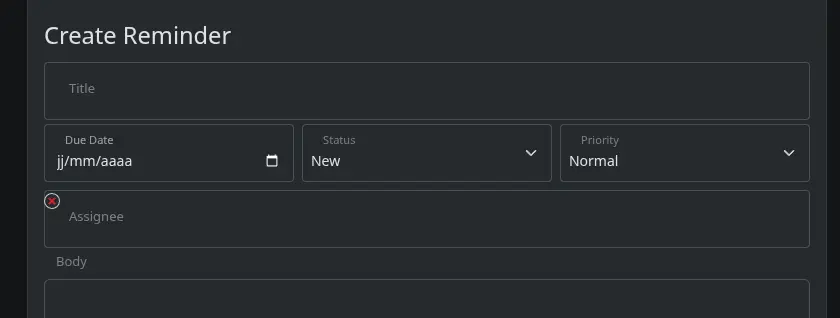
Figure 3.
rowCols in un moduloGerarchia dei simboli DSL
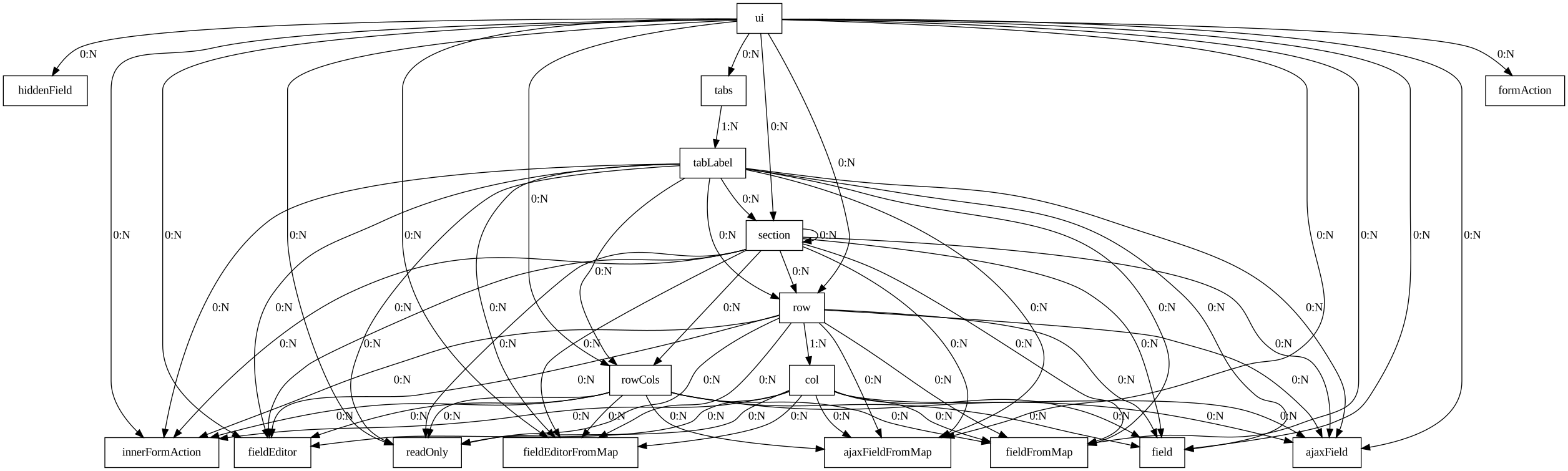
Figure 4. Diagramma della gerarchia dei simboli per Form DSL
Elementi del DSL
Radice (Root)
-
ui: oggetto da modificare, opzionalmente seguito dai campi non modificabili (lockedFields)
Campi di input (Inputs)
-
hiddenField: aggiunge un campo di input nascosto (hidden) nel modulo. -
field: aggiunge un campo di input con etichetta. È possibile fornire opzionalmente unNumberFormatoIEnumOptions. -
ajaxField: aggiunge un campo many-to-one o many-to-many. LaMethodClosuredeve puntare a un blocco che mostra una finestra modale; campi aggiuntivi possono essere trasmessi a questa azione -
readOnly: visualizza un valore che non può essere modificato -
fieldFromMap,ajaxFieldFromMap: modifica una voce di un campoMap -
fieldEditor,fieldEditorFromMap: editor Asciidoc (vedi Asciidoc)
Struttura
-
section: aggiunge una sezione del modulo, opzionalmente con etichetta e inizialmente compressa -
row,col: suddivide una sezione in colonne, vediBlockSpec.Width -
rowCols: suddivide i campi in N colonne -
tabs,tabLabel: schede all’interno del modulo
Azioni
-
formAction: azione chiamata all’invio del modulo, opzionalmente con un’etichetta, un id, parametri e unButtonStyle -
innerFormAction: pulsante secondario che invia il modulo a un’altra azione (anteprima, calcolo…) -
triggerUpdate: ricarica il modulo quando uno dei campi indicati viene modificato