git clone https://github.com/Taack/intranet.git
OR
git clone git@github.com:Taack/intranet.gitTable of Contents
Zweck
Verwaltung des Austauschs von FreeCAD-Modellen und der linearen Versionierung. Diese Anwendung demonstriert die Leistungsfähigkeit des Frameworks. Nur sehr wenige Codezeilen beschreiben die Benutzeroberfläche und verwalten persistente Daten. Man kann diese Anwendung als ein kleines PLM (Product Lifecycle Management) für FreeCAD betrachten.
Rollen
-
ROLE_ADMIN -
ROLE_PLM_USER
Siehe Rollen in Crew konfigurieren, um die Rolle zu Ihrem Intranet hinzuzufügen.
Server-Installation
Den PLM-Server konfigurieren
Wenn Sie sich nur einen Überblick verschaffen möchten, können Sie den Demo-Server mit der Standardkonfiguration herunterladen – springen Sie direkt zu Server-Binärdateien starten.
Hier sind die Befehle Schritt für Schritt:
Das Intranet-Repository klonen
In den Ordner
app wechselncd intranet/appDas PLM-Repository klonen
git clone https://github.com/Taack/plm.git
OR
git clone git@github.com:Taack/plm.git
Von hier aus können Sie den Server bauen oder ausführen. Wechseln Sie in das intranet-Verzeichnis und führen Sie einen der folgenden Schritte aus:
Die Server-Binärdateien bauen (für die Produktionsumgebung)
./gradlew bootJarDen Server starten (für die Entwicklungsumgebung)
./gradlew bootRunServer-Binärdateien starten
Eine Demo-Version ist hier verfügbar: Taack PLM Releases, laden Sie server-0.6.jar herunter.
Wenn Sie sich entschieden haben, die Server-Binärdateien selbst zu bauen, führen Sie Folgendes aus:
Den Server starten
java -jar server/build/libs/server-0.6.jarServer-Argumente
Siehe server/grails-app/conf/application.yml für eine Liste der verfügbaren Optionen.
Optionen können dem Server wie folgt übergeben werden:
Optionen kombinieren
java -DOption1=Value1 -DOption2=Value2 ... -jar server-0.3.jarOptionen
-
Pfad, unter dem das Intranet seine Dateien speichert:
-Dintranet.root=/home/test/someDir -
Server-Port:
-Dserver.port=9444 -
Datenbank-URL:
-DdataSource.url='jdbc:h2./prodDb2;LOCK_TIMEOUT=10000;DB_CLOSE_ON_EXIT=FALSE' -
Pfad zur ausführbaren
dot-Datei:-Dexe.dot.path=/somePath…
Installation der FreeCAD-Workbench
Gehen Sie zu Tools > Addon Manager, aktualisieren Sie den lokalen Cache und suchen Sie nach Taack.
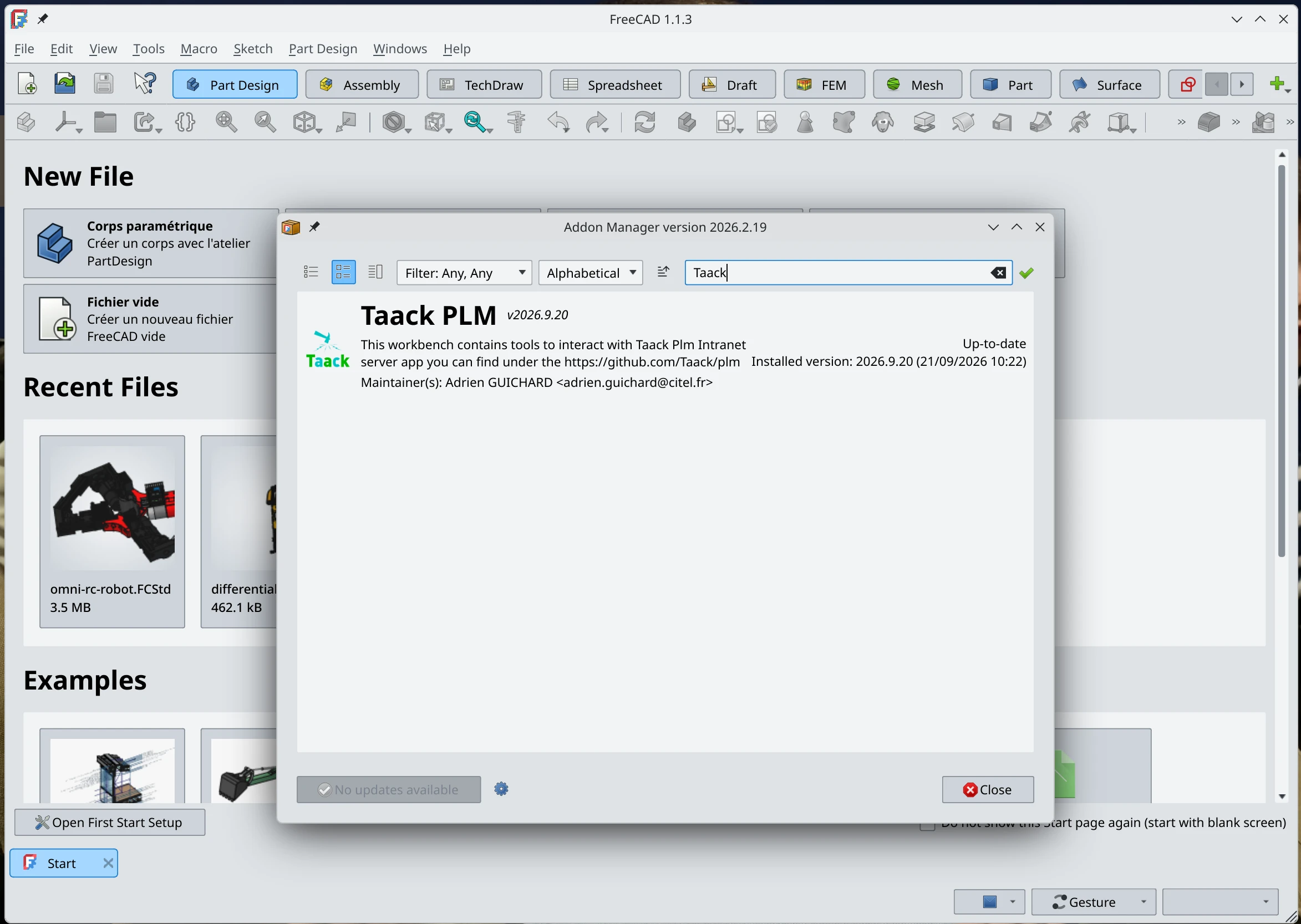
Klicken Sie auf die Schaltfläche zum Installieren.
Verwendung
Mit dem PLM verbinden
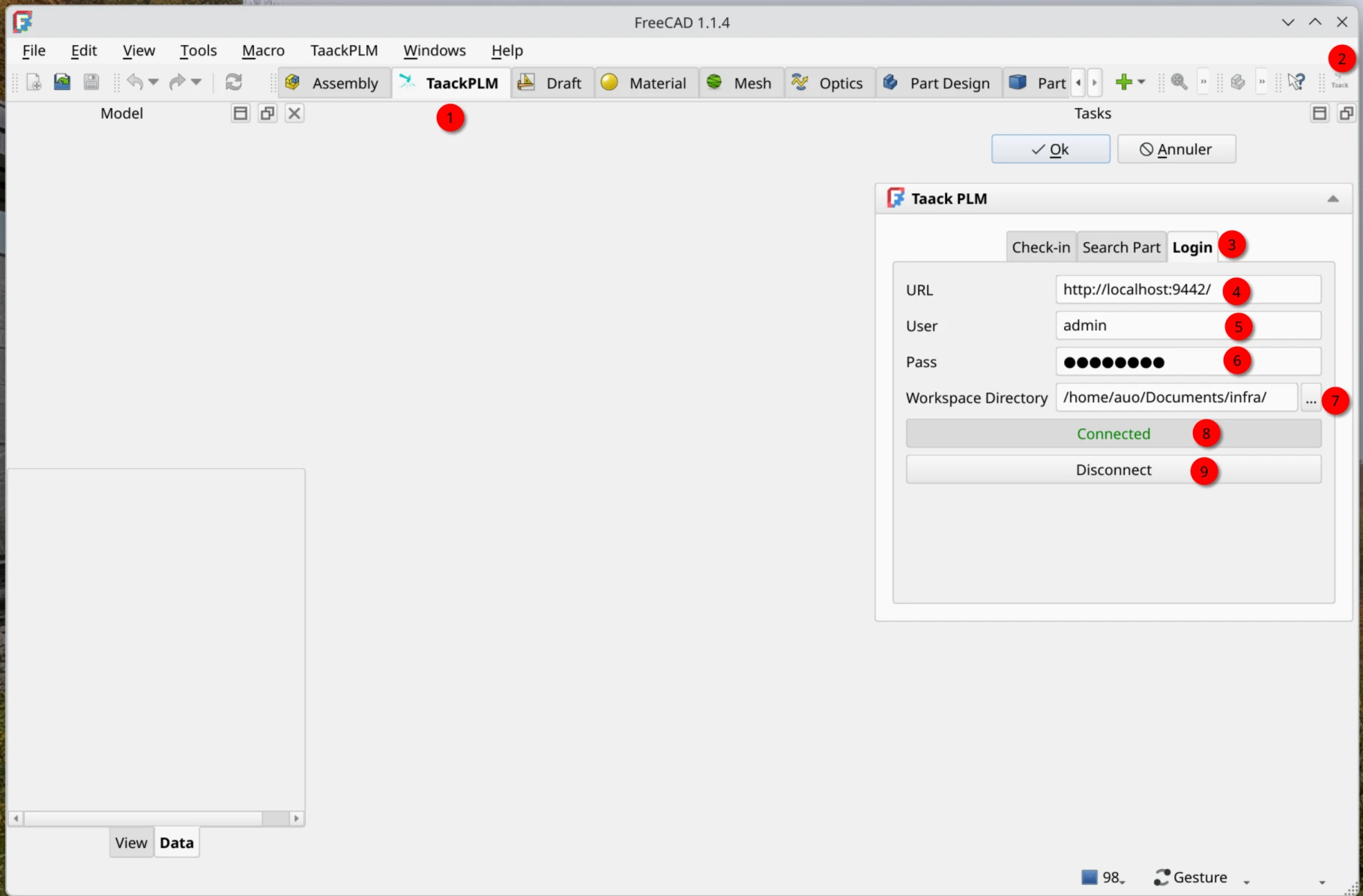
Figure 1. Mit dem PLM verbinden
| 1 | Server-URL (mit abschließendem /) |
| 2 | Benutzername |
| 3 | Passwort |
| 4 | Verzeichnis, in dem heruntergeladene Bauteile abgelegt werden (stellen Sie sicher, dass es ausschließlich für Bauteile aus dem PLM reserviert ist) |
| 5 | Klicken Sie auf Connect und warten Sie, bis Connected erscheint |
Bauteile hochladen
Wenn Sie im Reiter Check-in auf die Schaltfläche Upload (oder Ok) klicken, wird die Datei in Ihr Intranet hochgeladen. Das Intranet erstellt anschließend eine Vorschau; dieser Vorgang kann einige Zeit in Anspruch nehmen.
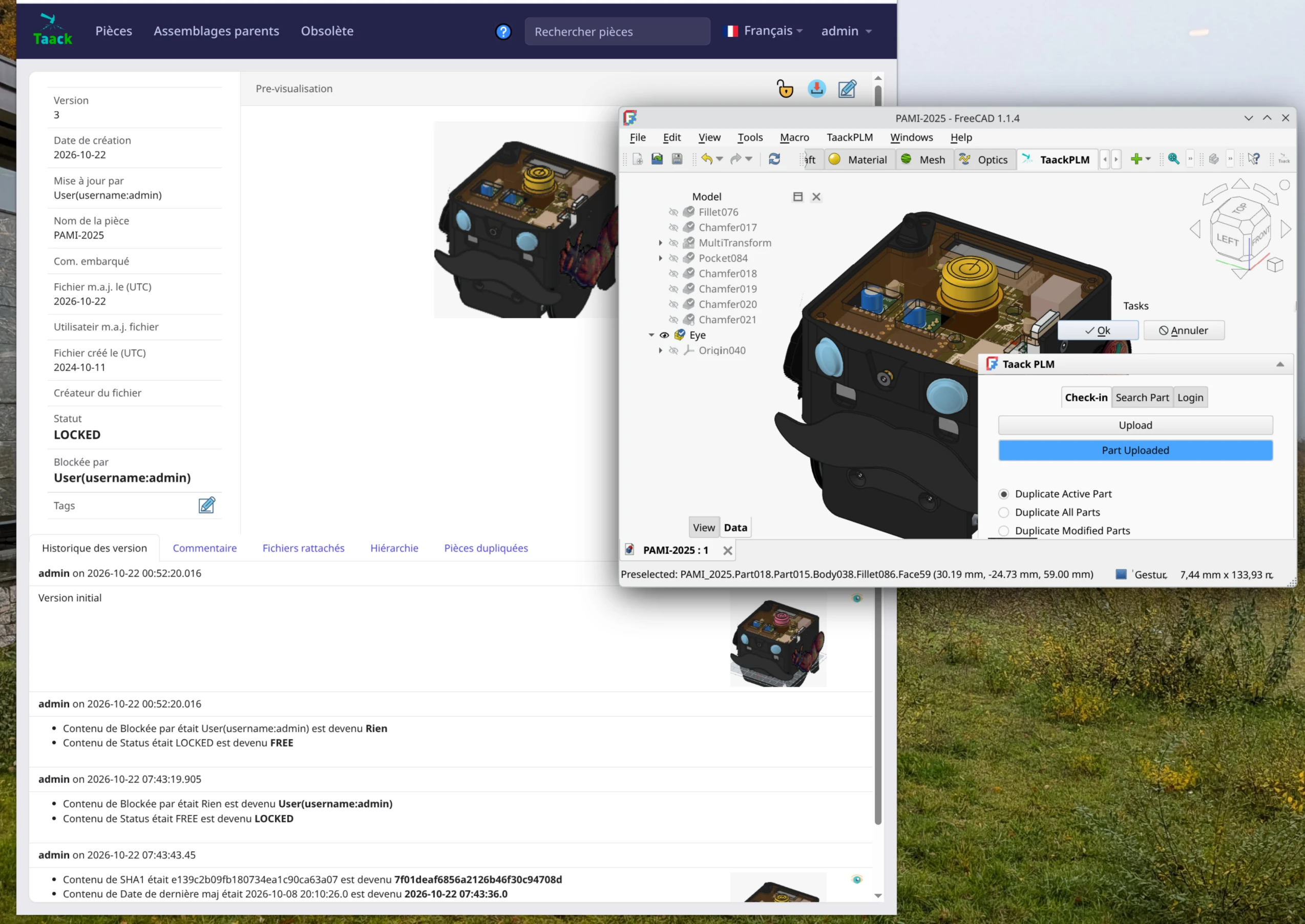
Figure 2. Hochladen in das PLM
Nach Bauteilen suchen
Anschließend können Sie nach Bauteilen suchen:
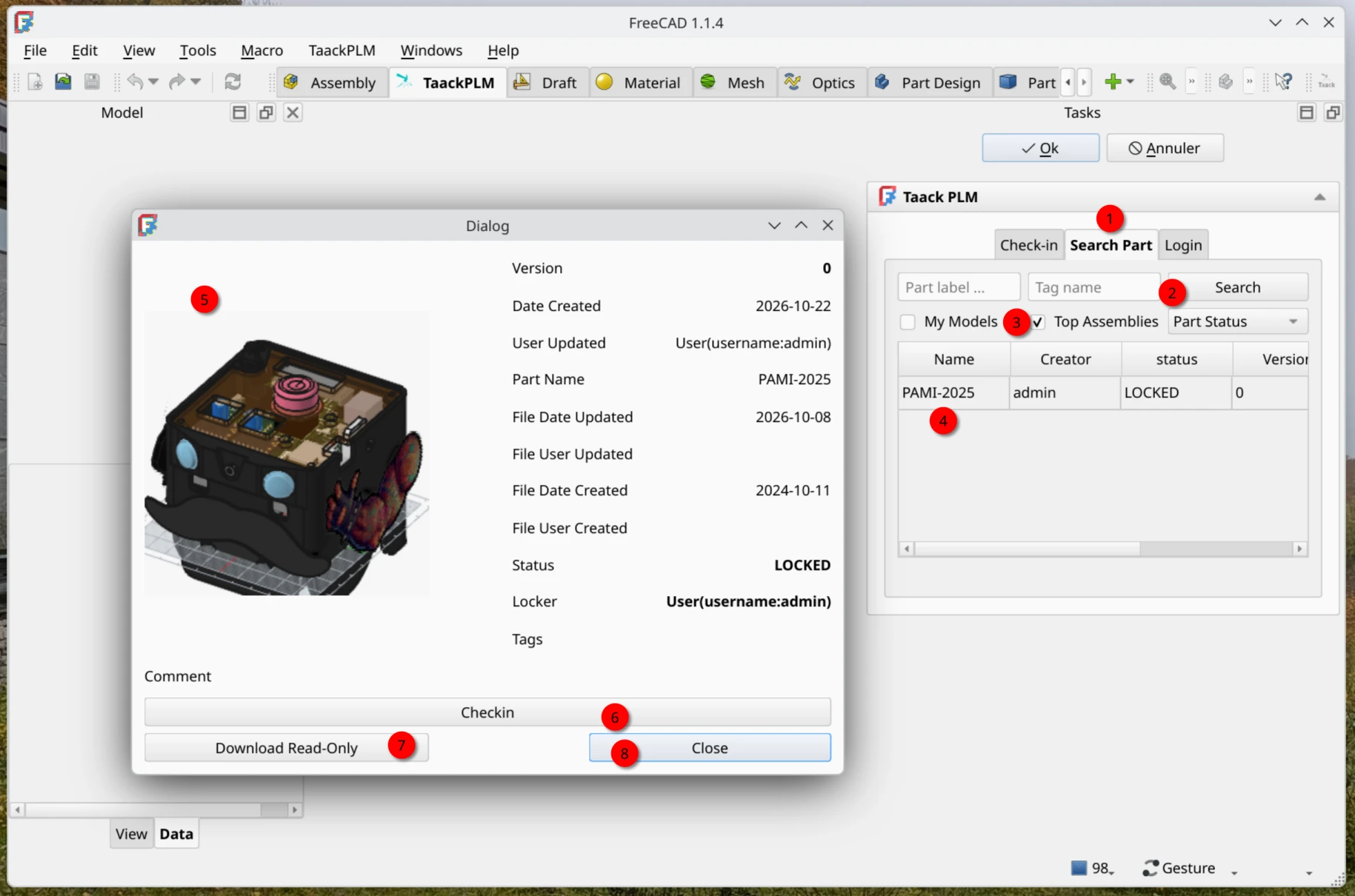
Figure 3. Nach Bauteilen suchen
| 1 | Klicken Sie auf den Reiter Search Part |
| 2 | Bauteil suchen |
| 3 | Nur Hauptbaugruppen (Bauteile, die zu keinem anderen Bauteil gehören) |
| 4 | Klicken, um ein Dialogfeld mit Details zu öffnen |
| 5 | Vorschau des Bauteils |
| 6 | Check-in: lädt das Modell lokal herunter und sperrt die Datei auf dem Server, sodass niemand eine neue Version hochladen kann, bis Sie eine neue Version hochladen |
| 7 | Lädt das Modell lokal im schreibgeschützten Modus herunter |
| 8 | Schließt das Fenster |
Hochgeladene Bauteile verwalten
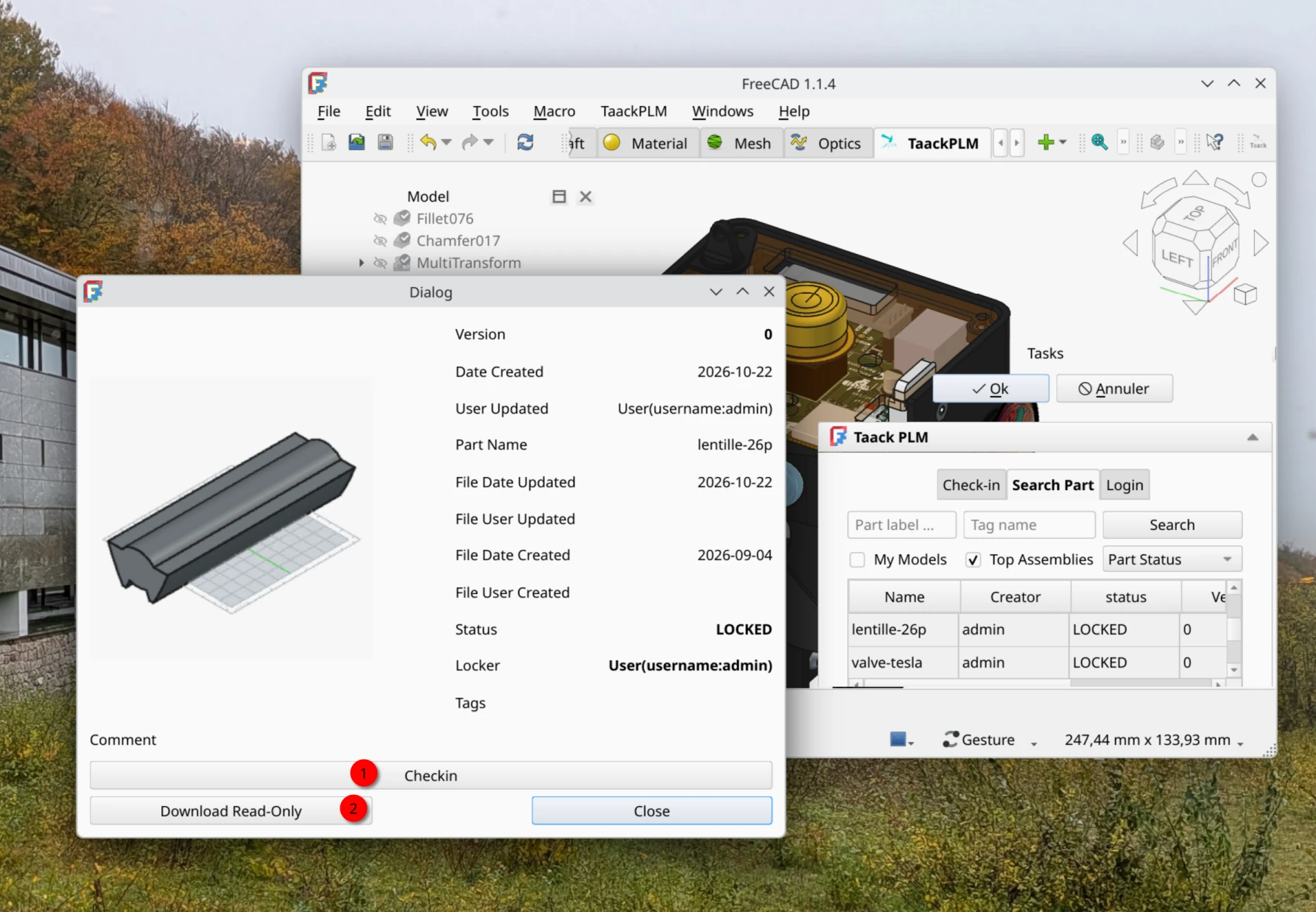
Figure 4. Hochgeladene Bauteile verwalten
| 1 | Ein Klick auf Checkin sperrt das Bauteil zur Bearbeitung für Sie und lädt es in FreeCAD. Wenn Sie das Bauteil anschließend hochladen, werden Ihre neuen Änderungen zur Bauteilhistorie hinzugefügt und das Bauteil wird wieder entsperrt. |
| 2 | Ein Klick auf Download Read-Only lädt das Bauteil auf Ihren Computer herunter und öffnet es in FreeCAD. Sie können keine Änderungen an diesem Bauteil hochladen, es sei denn, Sie duplizieren es. |
Schreibgeschützt herunterladen (Download Read-Only)
Beachten Sie den Hinweis READ_ONLY im Hauptfeld der Bauteil-ID. Wenn Sie versuchen, es über den Reiter Check-in hochzuladen, erinnert Sie eine Fehlermeldung daran, dass das Bauteil schreibgeschützt ist. Sie müssen das Bauteil duplizieren, um eine neue Version hochzuladen.
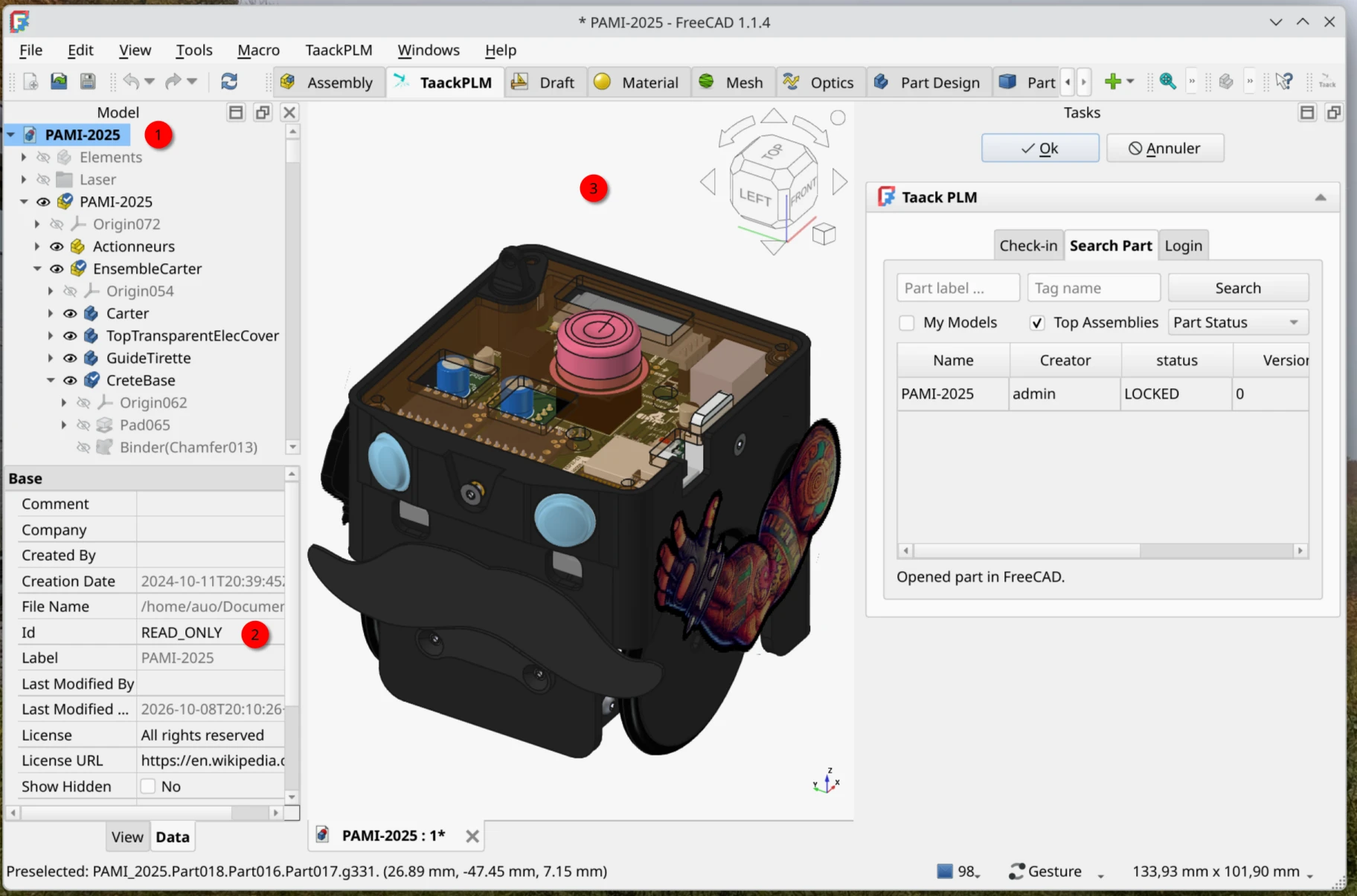
Figure 5. Schreibgeschützt herunterladen
| 1 | Modellhierarchie |
| 2 | Beachten Sie das Schlüsselwort READ_ONLY |
| 3 | Das 3D-Modell |
Bauteile duplizieren
Um ein schreibgeschütztes Bauteil hochzuladen, müssen Sie es duplizieren. Sie können auch ein ausgechecktes Bauteil duplizieren, wenn Sie das Modell abzweigen (forken) möchten.
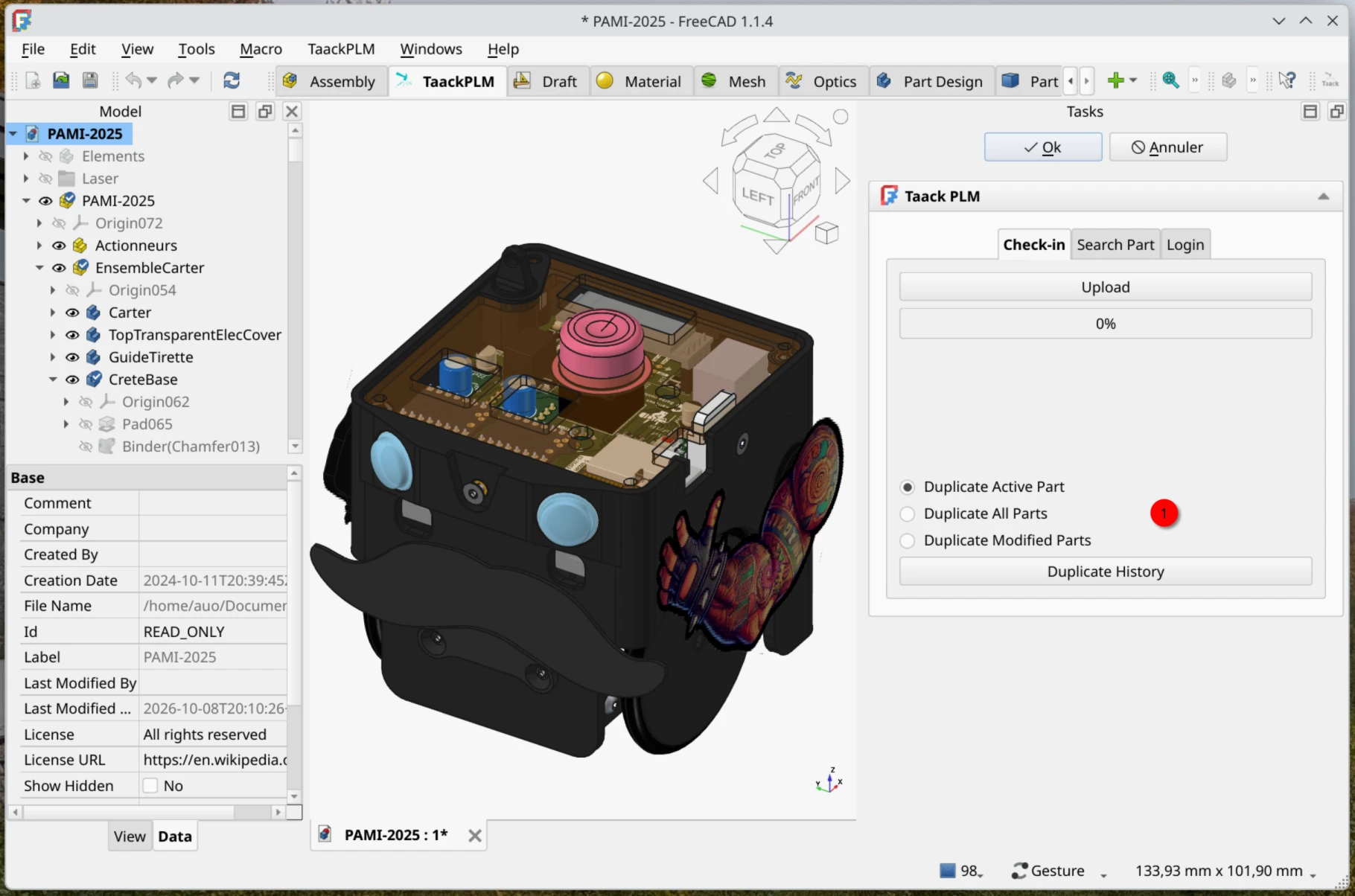
Figure 6. Bauteile duplizieren
| 1 | Wählen Sie aus, wie Sie das Modell duplizieren möchten, und klicken Sie auf Duplicate History, um das Modell zu duplizieren |
Dadurch wird ein neues Bauteil auf dem Server erstellt, wobei eine Verknüpfung zwischen den beiden Bauteilen erhalten bleibt:
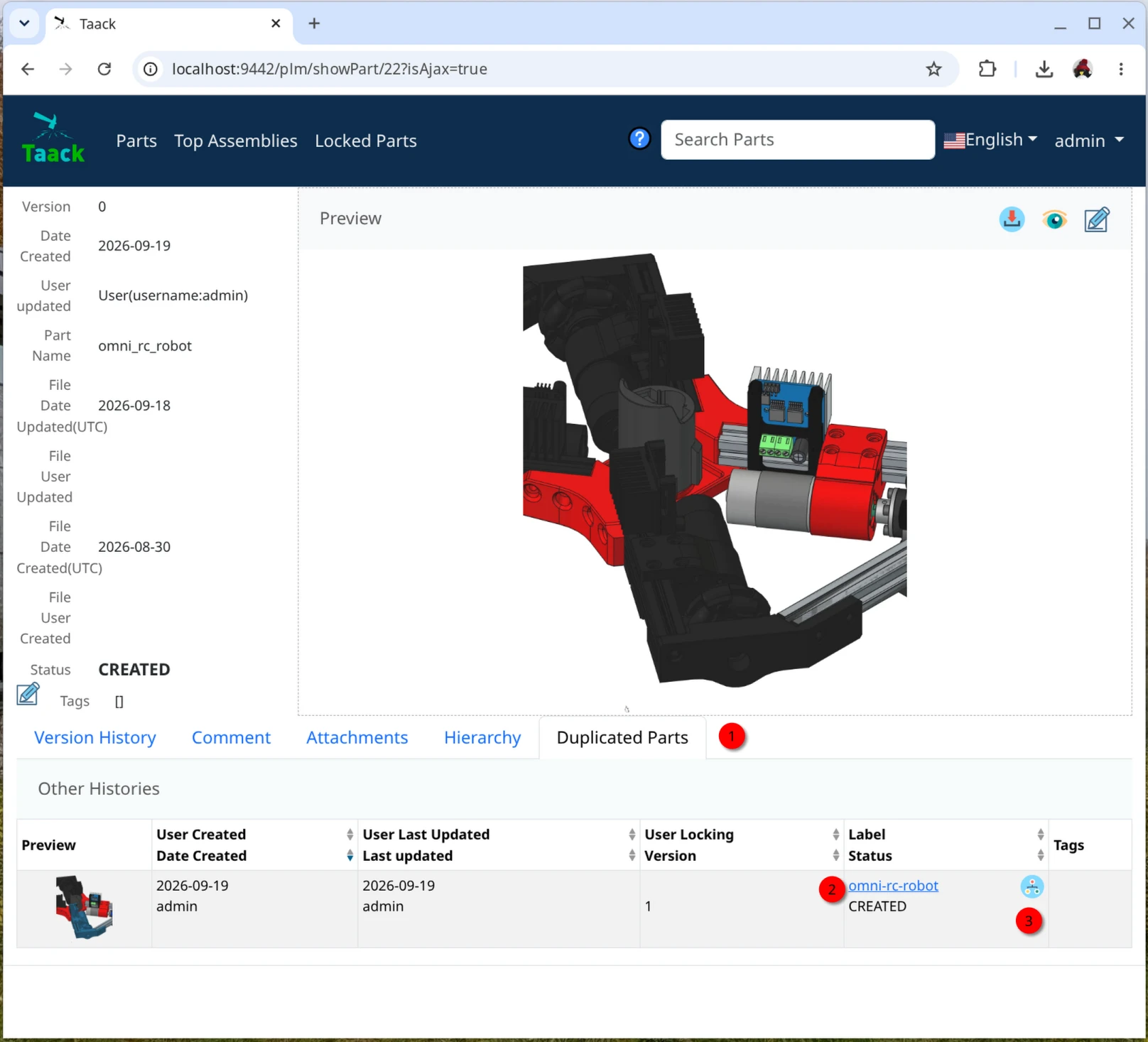
Figure 7. Duplizierte Bauteile auf dem Server
| 1 | Reiter für duplizierte Bauteile (Duplicated Parts) |
| 2 | Das geklonte Bauteil |
| 3 | Den Hierarchiegraphen dieses Bauteils anzeigen |
Server-Ansichten
Bauteilliste
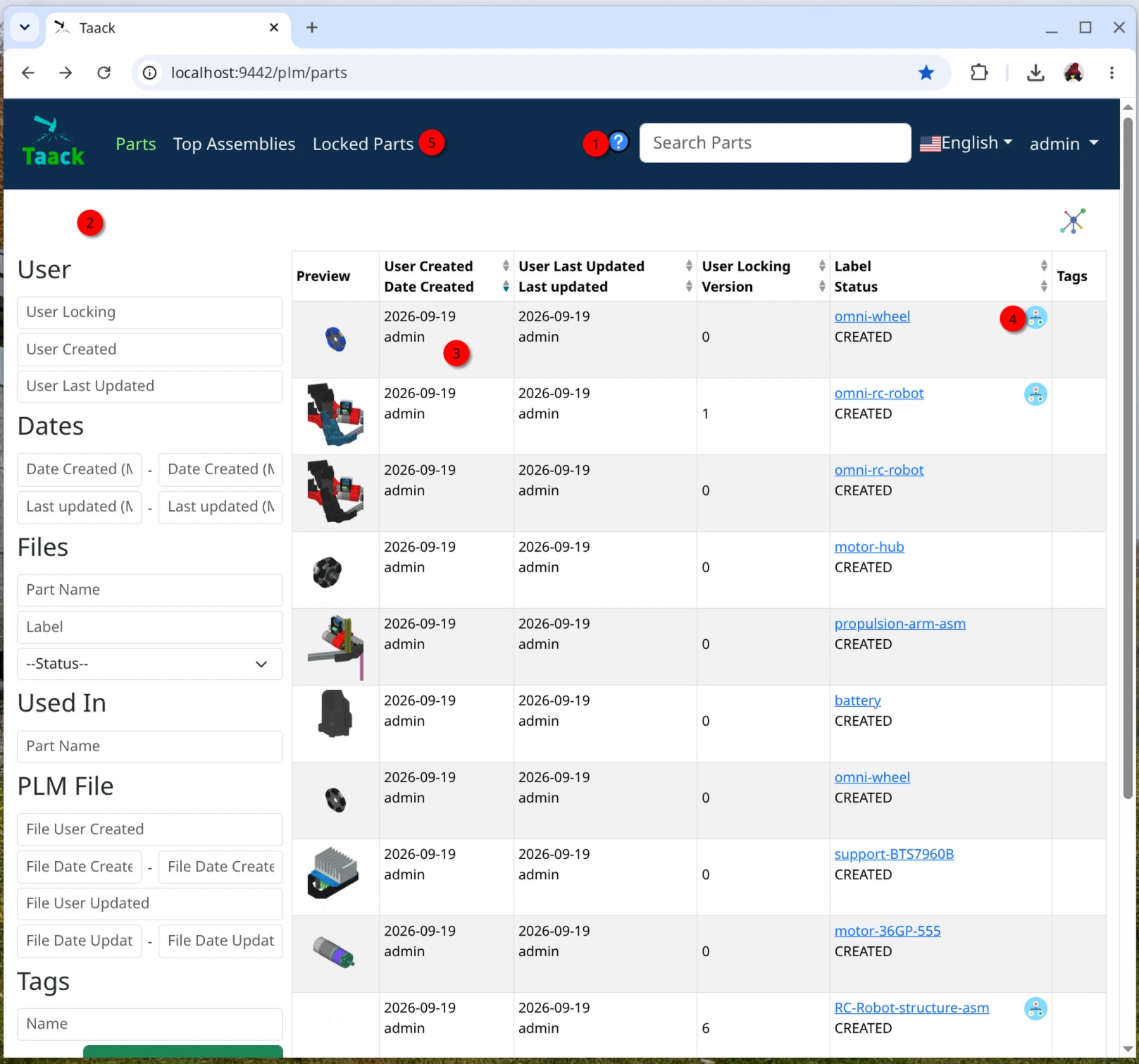
Figure 8. Bauteilliste
| 1 | Kontexthilfe |
| 2 | Filter zum Suchen eines Bauteils |
| 3 | Ergebnisliste |
| 4 | Klicken, um den Abhängigkeitsgraphen der Baugruppe anzuzeigen |
| 5 | Gesperrte Bauteile (ausgecheckte Bauteile) |
Bauteildetails
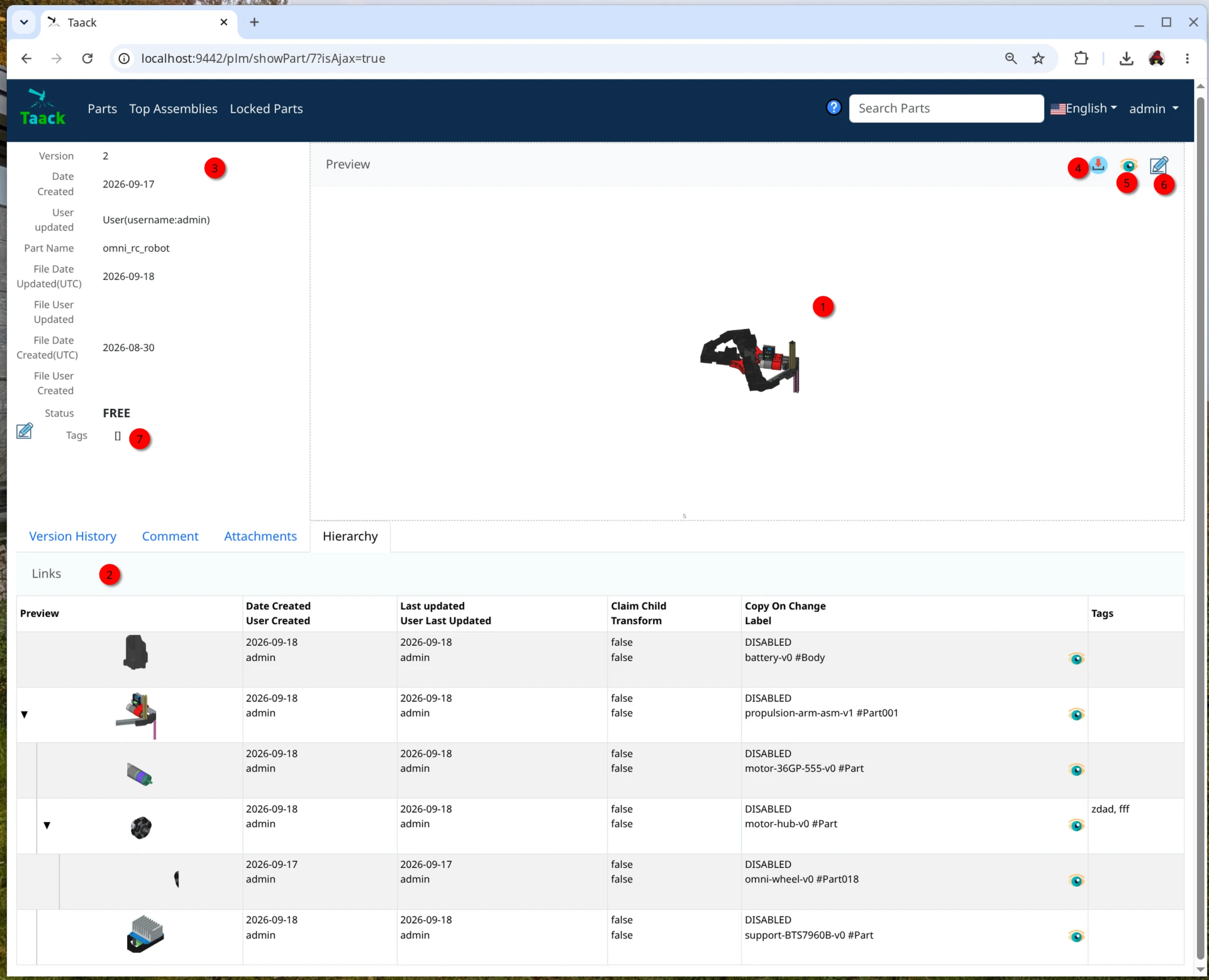
Figure 9. Detailansicht von Bauteilen
| 1 | Vorschau der aktuellen Version |
| 2 | Unterbauteile mit Vorschau und Verknüpfungen zur jeweiligen Version des Unterbauteils |
| 3 | Versionsinformationen |
| 4 | Das Modell und seine Unterbauteile als ZIP-Datei herunterladen |
| 5 | Vorschau des Modells in einem 3D-Drahtgitter-Viewer |
| 6 | Status des Bauteils ändern oder das Bauteil entsperren, sofern Sie es gesperrt haben oder über die erforderlichen Berechtigungen verfügen |
| 7 | Schlagwörter (Tags) zum Bauteil hinzufügen, um die Suche zu erleichtern |
Bauteilhistorie
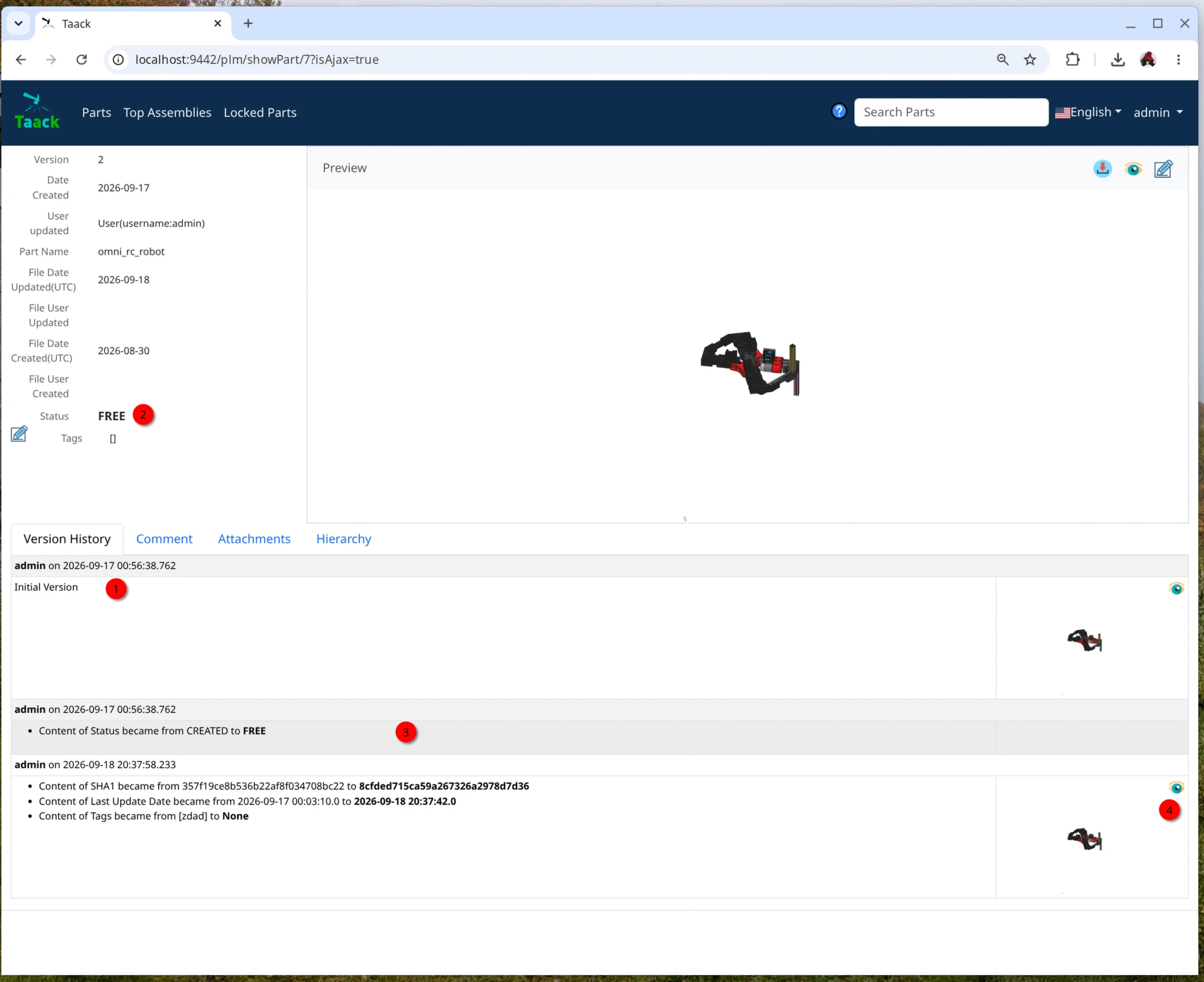
Figure 10. Bauteilhistorie
| 1 | Ursprüngliche Version |
| 2 | Bauteil ist entsperrt, jemand kann es auschecken (Check-in) |
| 3 | Status von CREATED auf FREE geändert |
| 4 | Neuer Upload des Bauteils; Sie können das 3D-Drahtgittermodell der alten Version betrachten, um Änderungen visuell nachzuverfolgen |
| Wenn Sie viele Verknüpfungen haben, importieren Sie diese von demselben Computer. Laden Sie von anderen Computern die ZIP-Datei aus Ihrem Intranet herunter. |
Das war’s; ich werde noch einige Videos aufnehmen, die die Möglichkeiten dieser Anwendung demonstrieren.