• Gerendert in HTML

  • Gerendert in PDF

  • Gerendert in Mails

  • Gerendert in CSV

Mit der Diagram DSL lassen sich schnell Balken- (bar), Flächen- (area), Kreis- (pie), Streu- (scatter), Linien- (line), Boxplot- (whiskers) und Zeitachsen-Diagramme (timeline) zeichnen – auf Wunsch auch kombiniert (mixed) –, entweder gerastert im PNG-Format oder im SVG-Format.

In einem Block wird ein Diagramm über diagram hinzugefügt, das entweder einen UiDiagramSpecifier oder eine MethodClosure entgegennimmt, die einen solchen zurückgibt, oder über diagramFilter, um es mit einem Filter zu verknüpfen.

Diagrammbeispiele

Balken (Bar)

Example 1. Balkendiagramm
Codebeispiel für ein Balkendiagramm
private static UiDiagramSpecifier barDiagram(boolean isStacked) {
    new UiDiagramSpecifier().ui {
        bar(isStacked, {
            labels "T1", "T2", "T3", "T4"
            dataset 'Truc1', 1.0, 2.0, 1.0, 4.0
            dataset 'Truc2', 2.0, 0.1, 1.0, 0.0
            dataset 'Truc3', 2.0, 0.1, 1.0, 1.0
        })
    }
}
Ergebnis

diag dsl bar

Linien (Line)

Example 2. Liniendiagramm
Codebeispiel für ein Liniendiagramm
diagram new UiDiagramSpecifier().ui({
    line {
        labels 1.5, 3, 4.4, 5, 7.8, 8
        dataset "client", 10.0, 20.1, 30.0
        dataset "admin", 5.0, 7.0
        dataset "other", 1.0, 2.0, 3.0, 4.0, 5.0, 6.0
    }
})
Ergebnis

diag dsl line

Kreis (Pie)

Example 3. Kreisdiagramm
Codebeispiel für ein Kreisdiagramm
private static UiDiagramSpecifier pieDiagram(boolean hasSlice) {
    new UiDiagramSpecifier().ui({
        pie(hasSlice, {
            labels "Pie"
            dataset("cli", 1.47)
            dataset("client", 0.28)
            dataset("client1", 0.1)
            dataset("client2", 1.45)
            dataset("client3", 0.05)
            dataset("client31", 0.05)
            dataset("client32", 0.05)
            dataset("c33", 0.05)
            dataset("client311", 0.05)
            dataset("client312", 0.05)
            dataset("client313", 0.05)
            dataset("client4", 0.8)
            dataset("client5", 2.1)
            dataset("client55", 0.1)
            dataset("client555", 0.2)
            dataset("client5555", 0.3)
            dataset("client55555", 0.3)
            dataset("admin", 1.6)
            dataset("test1", 0.05)
        })
    })
}
Ergebnis

diag dsl pie

Boxplot (Whiskers)

Example 4. Boxplot-Diagramm
Codebeispiel für ein Boxplot-Diagramm
diagram new UiDiagramSpecifier().ui({
    whiskers {
        labels "T1", "T2", "T3", "T4"

        dataset 'Truc1', {
            boxData 1.0, 2.0, 3.0, 3.5, 4.0, 4.5, 5.0
            boxData 1.5, 2.5, 3.5, 6.0, 7.0, 8.0, 9.0
            boxData 2.0, 2.0, 2.1, 2.5, 5.5, 5.6, 6.7
            boxData 1.7, 1.8, 1.9, 2.0, 2.1, 2.2, 2.3
        }
        dataset 'Truc2', {
            boxData 0.5, 1.0, 1.1, 1.2, 1.3, 2.0, 5.5
            boxData 0.5, 1.0, 1.1, 1.2, 1.3, 2.0, 5.5
            boxData 0.5, 1.0, 1.1, 1.2, 1.3, 2.0, 5.5
            boxData 0.5, 1.0, 1.1, 1.2, 1.3, 2.0, 5.5
        }
    }
})
Ergebnis

diag dsl whiskers

Zeitachse (Timeline)

Example 5. Zeitachsendiagramm
Codebeispiel für ein Zeitachsendiagramm
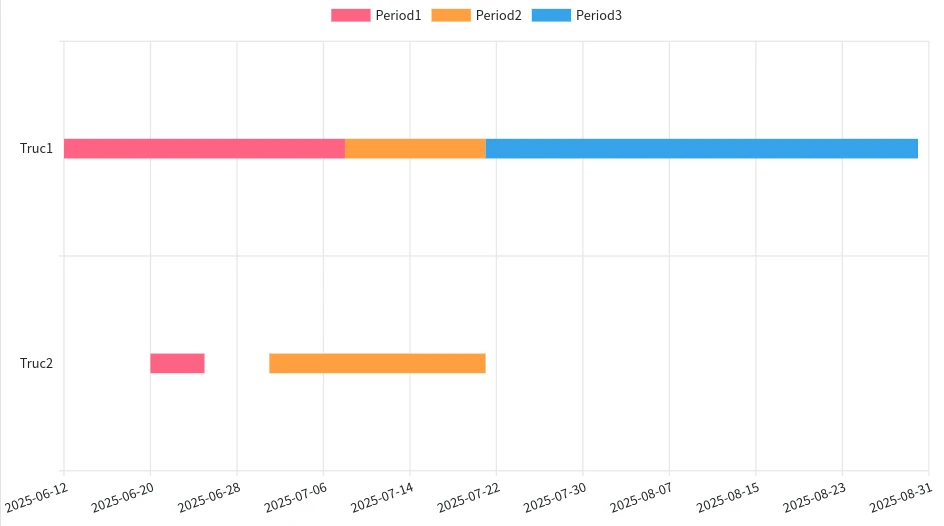
diagram new UiDiagramSpecifier().ui({
    timeline {
        SimpleDateFormat format = new SimpleDateFormat('yyyy-MM-dd')
        dataset 'Truc1', {
            periodData format.parse('2025-06-12'), format.parse('2025-07-08'), "Period1"
            periodData format.parse('2025-07-08'), format.parse('2025-07-21'), "Period2"
            periodData format.parse('2025-07-21'), format.parse('2025-08-30'), "Period3"
        }
        dataset 'Truc2', {
            periodData format.parse('2025-06-20'), format.parse('2025-06-25'), "Period1"
            periodData format.parse('2025-07-01'), format.parse('2025-07-21'), "Period2"
        }
    }
})
Ergebnis

diag dsl timeline

Kombiniert (Mixed)

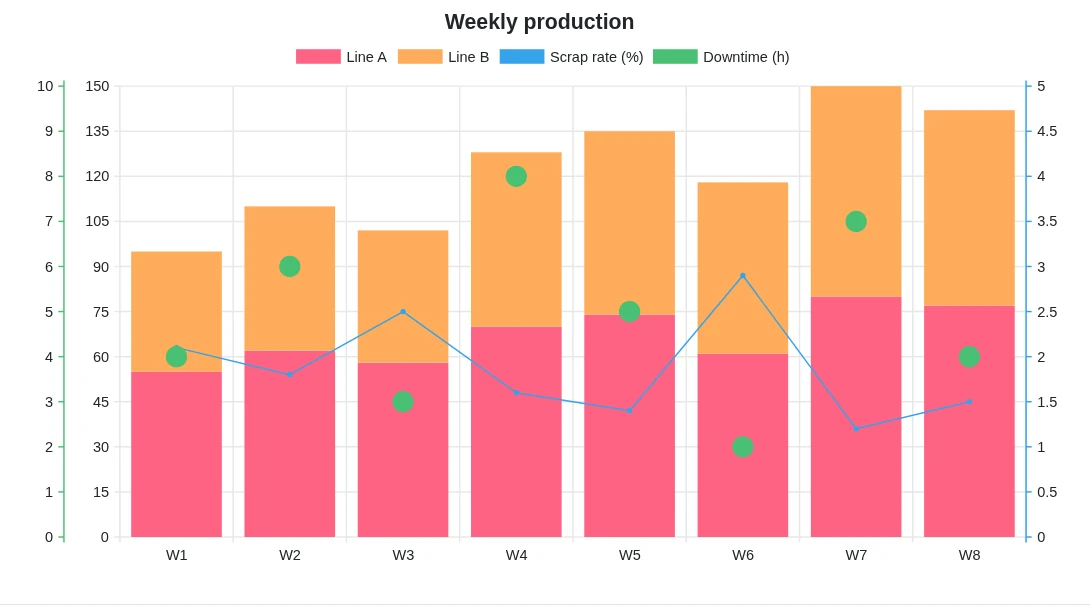
Andere Diagrammtypen können in eine Diagramm-Closure verschachtelt werden. Sie teilen sich die Beschriftungen der X-Achse und die Legende, wobei jeder verschachtelte Typ seine eigene Y-Achse hat, die wie seine Datensätze (dataset) eingefärbt ist.

Example 6. Kombiniertes Diagramm
Codebeispiel für ein kombiniertes Diagramm
diagram new UiDiagramSpecifier().ui {
    bar {                                                           (1)
        labels 'W1', 'W2', 'W3', 'W4', 'W5', 'W6', 'W7', 'W8'
        dataset 'Line A', 55.0, 62.0, 58.0, 70.0, 74.0, 61.0, 80.0, 77.0
        dataset 'Line B', 40.0, 48.0, 44.0, 58.0, 61.0, 57.0, 70.0, 65.0
        line {                                                      (2)
            dataset 'Scrap rate (%)', 2.1, 1.8, 2.5, 1.6, 1.4, 2.9, 1.2, 1.5
        }
        scatter {                                                   (3)
            dataset 'Downtime (h)', 4.0, 6.0, 3.0, 8.0, 5.0, 2.0, 7.0, 4.0
        }
        option DiagramOption.builder
                .setTitle('Weekly production')
                .build()
    }
}
1 Hauptdiagramm, das die Beschriftungen auf der X-Achse definiert (hier ein gestapeltes Balkendiagramm)
2 Verschachtelte Linie, die über den Balken mit eigener Y-Achse rechts gezeichnet wird
3 Verschachteltes Streudiagramm mit eigener Y-Achse links
Ergebnis

diag dsl mixed

Benutzerdefinierte Optionen

Mithilfe von DiagramOption stehen verschiedene Optionen zur Anpassung des Diagramms zur Verfügung.

Balkendiagramm mit DiagramOption
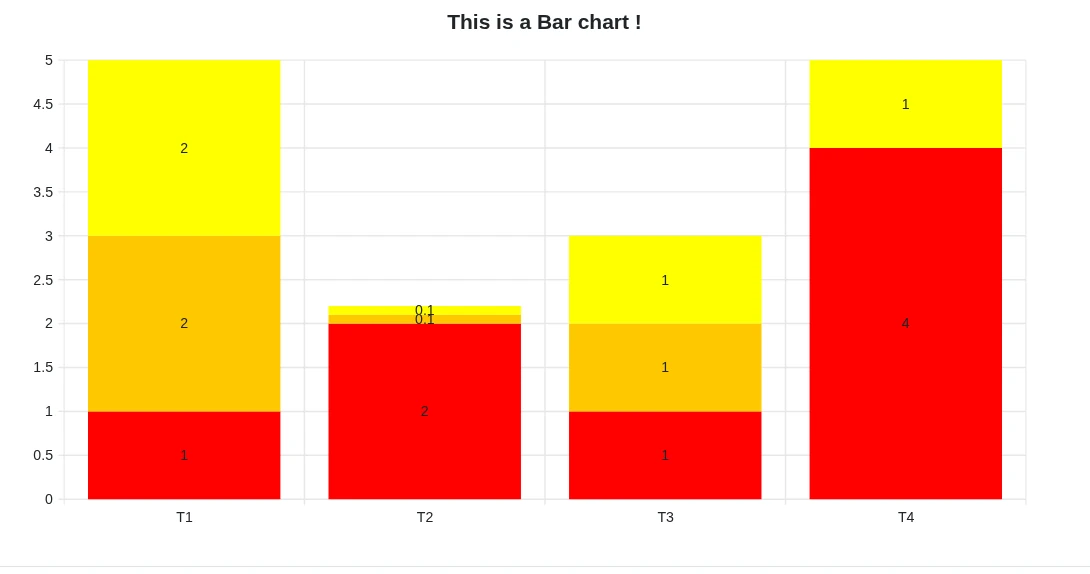
private static UiDiagramSpecifier barDiagram(boolean isStacked) {
    new UiDiagramSpecifier().ui {
        bar(isStacked, {
            labels "T1", "T2", "T3", "T4"
            dataset 'Truc1', 1.0, 2.0, 1.0, 4.0
            dataset 'Truc2', 2.0, 0.1, 1.0, 0.0
            dataset 'Truc3', 2.0, 0.1, 1.0, 1.0

            option DiagramOption.builder
                    .setTitle("This is a Bar chart !")
                    .hideLegend()
                    .showDataCount()
                    .setKeyColors(Color.RED, Color.ORANGE, Color.YELLOW, Color.GREEN)
                    .setClickAction(Pr2Controller.&onclickBar as MethodClosure)
                    .setResolution(DiagramResolution.DEFAULT_2K)
                    .build()
        })
    }
}
Ergebnis

diag dsl bar option

Verfügbare Optionen:

  • setTitle: Diagrammtitel

  • hideLegend: Legenden werden standardmäßig angezeigt

  • showDataCount: zeigt die Werte im Diagramm an (standardmäßig ausgeblendet)

  • setKeyColors: Farben der einzelnen Datensätze (standardmäßig 7 Farben)

  • setClickAction: Aktion, die beim Klicken auf eine Form aufgerufen wird; sie erhält die Parameter key (Datensatzname), x und y sowie die angegebene ID und Parameter (siehe Klickbares Diagramm)

  • setResolution: Standardauflösung ist SVG: 960x540, von DEFAULT_540P bis DEFAULT_4K

  • setXLabelDateFormat: siehe Verschiedene Typen von xLabels

  • setMaxDataNumberToShowByDefault: begrenzt die Anzahl der vor dem Zoomen angezeigten Datenpunkte

  • showTodayLine: nur für Zeitachsen (timeline), zeichnet eine Linie am aktuellen Datum

Klickbares Diagramm

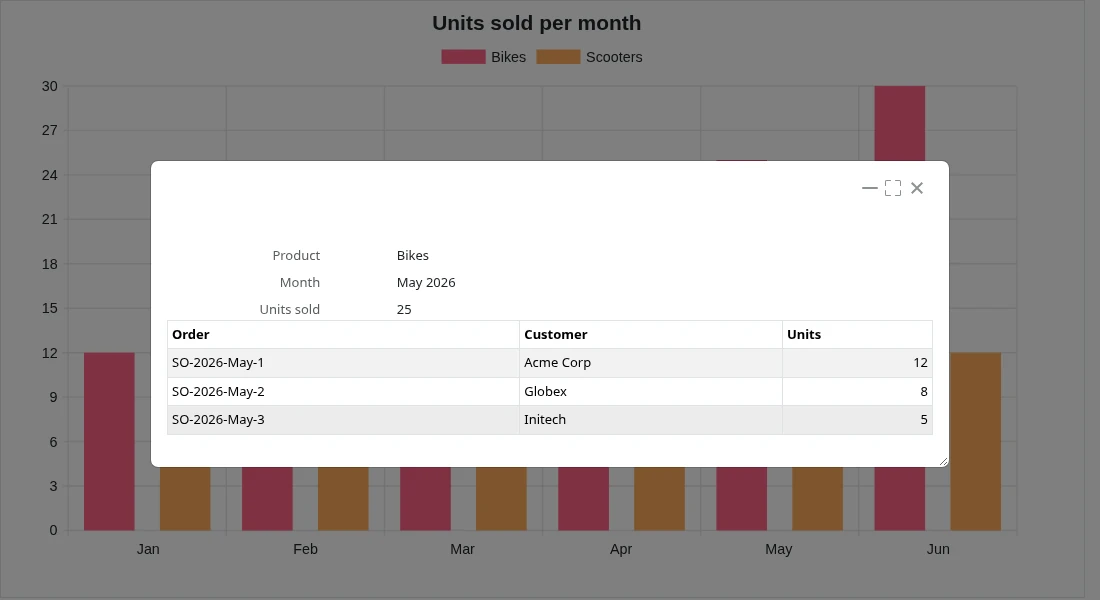
Wenn eine Klick-Aktion festgelegt ist, ruft das Klicken auf eine Form (Balken, Punkt, Kreissegment, Box, Zeitraum …​) die Aktion über Ajax auf. Die Aktion kann einen Block zurückgeben, typischerweise ein modales Fenster, oder eine vollständige Seite, die in einem neuen Tab geöffnet wird.

Öffnen eines modalen Fensters beim Klicken auf einen Balken
def salesPerMonth() {
    taackUiService.show(new UiBlockSpecifier().ui {
        diagram new UiDiagramSpecifier().ui {
            bar false, {
                labels 'Jan', 'Feb', 'Mar', 'Apr', 'May', 'Jun'
                dataset 'Bikes', 12.0, 18.0, 9.0, 21.0, 25.0, 30.0
                dataset 'Scooters', 7.0, 5.0, 11.0, 8.0, 14.0, 12.0
                option DiagramOption.builder
                        .setTitle('Units sold per month')
                        .setClickAction(SalesController.&salesDetail as MC,  (1)
                                [year: 2026])
                        .build()
            }
        }
    }, buildMenu())
}

def salesDetail(String key, String x, String y, Integer year) {         (2)
    int units = new BigDecimal(y).intValue()
    Map<String, Integer> orders = [                                     (3)
            'Acme Corp': units.intdiv(2) as Integer,
            'Globex'   : units.intdiv(3) as Integer,
            'Initech'  : units - units.intdiv(2) - units.intdiv(3)
    ]
    taackUiService.show(new UiBlockSpecifier().ui {
        modal {                                                         (4)
            show new UiShowSpecifier().ui {
                field 'Product', key
                field 'Month', "$x $year".toString()
                field 'Units sold', y
            }
            table new UiTableSpecifier().ui {
                header {
                    label 'Order'
                    label 'Customer'
                    label 'Units'
                }
                orders.eachWithIndex { Map.Entry<String, Integer> o, int i ->
                    row {
                        rowField "SO-$year-$x-${i + 1}".toString()
                        rowField o.key
                        rowField o.value
                    }
                }
            }
        }
    })
}
1 Beim Klicken aufgerufene Aktion mit optionalen Parametern (oder einer ID)
2 key ist der Datensatzname, x die Beschriftung auf der X-Achse und y der Wert; year stammt aus den an setClickAction übergebenen Parametern
3 Fiktive Daten, normalerweise eine Abfrage Ihrer Domänenobjekte
4 Die Aktion antwortet mit einem modalen Fenster, das über dem Diagramm angezeigt wird
diag dsl click modal
Figure 1. Klick auf den Balken "Bikes" im Mai

Weitere Programmiermöglichkeiten

Verschiedene Typen von xLabels

Die Beschriftungen auf der X-Achse können 3 Typen haben:

  • String (diskret)

  • Number (kontinuierlich)

  • Date (kontinuierlich)

diagram new UiDiagramSpecifier().ui({
    line { // X axis: String
        labels "T1", "T2", "T3"
        dataset "test", 10.0, 20.1, 30.0
    }
    line { // X axis: Number
        labels 1.5, 1.7, 3.5
        dataset "test", 10.0, 20.1, 30.0
    }
    line { // X axis: Date
        Date date1 = new Date() // now (2025-02-28 10:55)
        Date date2 = new Date(date1.getTime() + 1000*60*60*2) // 2 hours later
        Date date3 = new Date(date1.getTime() + 1000*60*60*10) // 10 hours later
        labels date1, date2, date3
        dataset "test", 10.0, 20.1, 30.0
        option DiagramOption.builder
                .setXLabelDateFormat(DiagramXLabelDateFormat.HOUR) (1)
                .build()
    }
})
1 DiagramXLabelDateFormat: Definiert das anzuzeigende Datumsformat sowie die minimale Abstandseinheit (da die X-Achse kontinuierlich ist)

screenshot dsl diagram xLabels type

Zweite Möglichkeit zur Angabe von Datenkoordinaten

Häufig verwendet bei einer kontinuierlichen X-Achse, auf der verschiedene Datensätze unterschiedliche X-Koordinaten aufweisen.

diagram new UiDiagramSpecifier().ui({
    // Normal way: different datasets have same X coordinates
    line {
        labels 1.5, 1.7, 3.5

        // 3 data: (1.5, 10.0), (1.7, 20.1), (3.5, 30.0)
        dataset "test1", 10.0, 20.1, 30.0

        // 3 data: (1.5, 1.0), (1.7, 2.0), (3.5, 3.0)
        dataset "test2", 1.0, 2.0, 3.0
    }

    // Second way: different datasets have different X coordinates
    line {
        // 3 data: (1.5, 10.0), (1.7, 20.1), (3.5, 30.0)
        dataset "test1", [1.5: 10.0, 1.7: 20.1, 3.5: 30.0]

        // 2 data: (1.5, 1.0), (6.1, 2.0)
        dataset "test2", [1.5: 1.0, 6.1: 2.0]
    }
})

screenshot dsl diagram coordinate

DSL zur Anzeige der Datenanzahl in regelmäßigen Intervallen

Wir haben eine große Anzahl von Objekten und möchten ein Diagramm erstellen, das die Anzahl der Objekte Jahr für Jahr (oder Monat für Monat / Tag für Tag / Stunde für Stunde) basierend auf dateCreated des Objekts anzeigt.

Zu verwendende DSL
    /**
     * Group the given dates according to DiagramXLabelDateFormat, then count every group and put the result as data to draw.
     *
     * For example:
     *      Knowing DiagramXLabelDateFormat.MONTH (Defined by {@link #labels(DiagramXLabelDateFormat dateFormat)}),
     *      and being given dates: 2025-01-01, 2025-01-10, 2025-01-20, 2025-02-01, 2025-02-10, 2025-03-01.
     *
     *      So they are divided to 3 groups with their own count: [2025-01: 3, 2025-02: 2, 2025-03: 1].
     *      The groups will be used as data to draw:
     *          - xLabels = ["2025-01", "2025-02", "2025-03"]
     *          - yDataList = [3.0, 2.0, 1.0]
     *
     * @param key
     * @param dates
     */
    void dataset(final String key, final Date... dates)
Code zur Verwendung der DSL
diagram new UiDiagramSpecifier().ui({
    List<Claim> claims = Claim.findAll()
    bar {
        dataset "Claim", claims.collect { it.dateCreated } as Date[]
        option DiagramOption.builder
                .setXLabelDateFormat(DiagramXLabelDateFormat.MONTH) // show claim count month-by-month
                .build()
    }
})
Diagramm

screenshot dsl diagram count object

Dynamische Funktionen (nur in HTML)

Zoomen (horizontal)

Positionieren Sie den Mauszeiger auf dem Diagramm und drehen Sie das Mausrad bei gedrückter STRG-Taste.

  • STRG + Mausrad nach oben zum Vergrößern.

  • STRG + Mausrad nach unten zum Verkleinern.

Scrollen (horizontal)

Positionieren Sie den Mauszeiger auf dem Diagramm, halten Sie die linke Maustaste gedrückt und bewegen Sie die Maus horizontal.

Das Minimum und Maximum beim Scrollen sind begrenzt

Tooltip

Der Wert eines Balken-/Liniendiagramms/…​ wird standardmäßig nicht statisch angezeigt. Stattdessen können Sie den Mauszeiger über eine beliebige Form bewegen, woraufhin dynamisch ein Tooltip mit allen Informationen zur Zielform eingeblendet wird.

screenshot dsl diagram tooltip

Klickbare Legende

Durch Klicken auf die Legende eines Datensatzes kann die Anzeige des betreffenden Datensatzes ein- oder ausgeblendet werden.

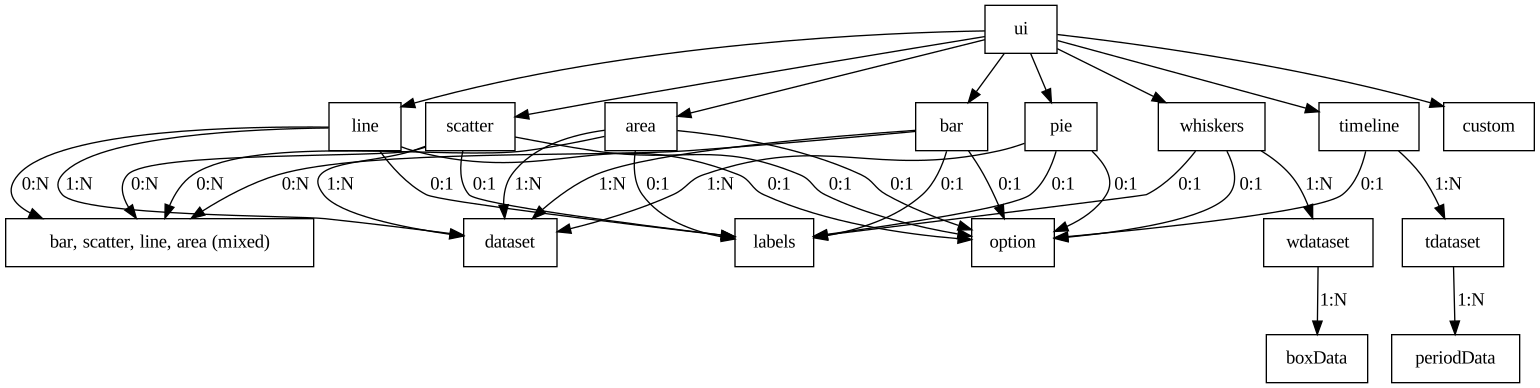
DSL-Symbolhierarchie

Diagram
Figure 2. Symbolhierarchiediagramm für Diagram DSL