
Table of Contents
Filtro (Filter)
-
Renderizzato in HTML
-
Renderizzato in PDF
-
Renderizzato in Mail
-
Renderizzato in CSV
Figure 1. Filtro applicato a una tabella, da Esempio di codice filtro 1
Il Filter DSL è sempre associato a una Tabella, a un Diagramma o a un Kanban. Un blocco non può contenere solo un filtro.
Esempio di codice
Esempio di codice filtro 1
UiFilterSpecifier f = new UiFilterSpecifier()           (1)

f.ui User, {                                            (2)
    section "User", {                                   (3)
    	filterField u.username_                         (4)
    	filterField u.lastName_
    	filterField u.firstName_
    	filterField u.manager_, u.manager.username_     (5)
    	filterField u.subsidiary_
    	filterField u.businessUnit_
    	filterField u.enabled_
    	filterFieldExpressionBool "My Team", true,      (6)
            new FilterExpression(cu.allManagedUsers*.id,
                    Operator.IN,
                    u.selfObject_)
    }
    section "Role", {
    	UserRole ur = new UserRole(role: new Role())
    	filterFieldInverse "Role", UserRole,            (7)
            ur.user_, ur.role_, ur.role.authority_
    }
}| 1 | Creare il filtro |
| 2 | Passare la classe dell’oggetto e la closure contenente le specifiche del filtro tramite il metodo ui |
| 3 | Creare una sezione con etichetta "User" |
| 4 | Aggiungere il campo al filtro; notare il trattino basso (_) alla fine del nome del campo |
| 5 | Se il campo è un oggetto, passare un array con tutti i passaggi necessari per raggiungere il campo su cui si desidera filtrare |
| 6 | filterFieldExpressionBool consente filtri più complessi, visualizzati come casella di controllo; true è il valore predefinito |
| 7 | filterFieldInverse filtra gli utenti puntati da un UserRole la cui autorità di ruolo corrisponde |
Esempio di filtro 2
UiFilterSpecifier f = new UiFilterSpecifier()

CmsImage i = new CmsImage(cmsPage: new CmsPage())

f.ui CmsImage, cmsPage ? [id: cmsPage.id] : null, { (1)
    section "Image", {
        filterField i.hide_
        filterField i.filePath_
        filterField i.imageType_
    }
    section "Origin", {
        filterField i.cmsPage_, i.cmsPage.name_
        filterField i.cmsPage_, i.cmsPage.subsidiary_
        filterField i.cmsPage_, i.cmsPage.pageLayout_
        filterField i.cmsPage_, i.cmsPage.pageType_
    }
}
f| 1 | È possibile passare parametri opzionali all’azione |
Riutilizzo dei filtri
UiFilterSpecifier createReminderFilter(FieldInfo... leftField) {
    Reminder r = new Reminder()
    User u = new User()
    new UiFilterSpecifier(leftField).ui Reminder, {     (1)
        section Reminder, {                             (2)
            filterField r.assignee_, u.username_
            filterField r.status_
            filterField r.title_
        }
    }
}

UiFilterSpecifier createReminderLinkFilter(FieldInfo... leftField) {
    ReminderLink rl = new ReminderLink()
    new UiFilterSpecifier(leftField).ui(ReminderLink, {
        section 'Link', {
            filterField rl.kind_
        }
    }).join(createReminderFilter(rl.reminder_))         (3)
}| 1 | leftField elenca i campi che puntano a un Reminder dall’oggetto contenitore |
| 2 | L’etichetta della sezione viene calcolata a partire dalla classe (i18n) |
| 3 | Il campo reminder è un Reminder; riutilizziamo il filtro per la classe Reminder |
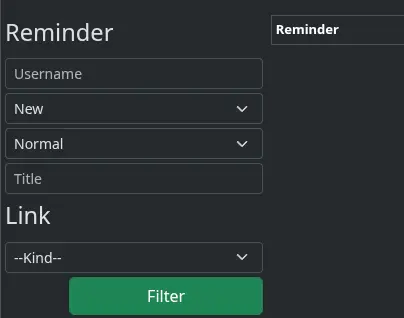
Figure 2. Filtri uniti (Joined Filters)
Filtro sugli oggetti che puntano agli oggetti filtrati
UiFilterSpecifier f = new UiFilterSpecifier().sec PlmFreeCadPart, {  (1)
    PlmFreeCadLink link = new PlmFreeCadLink()
    filterFieldExpressionReverse link.part_, true,                  (2)
        new FilterExpression(null as Object, Operator.NE, link.part_)
}| 1 | sec crea un filtro senza parte grafica, sempre applicato (ad esempio per motivi di sicurezza) |
| 2 | Elenca solo le parti che non sono referenziate da un PlmFreeCadLink (true sta per NOT IN). Genera sc.id NOT IN (select l.part.id from PlmFreeCadLink l where l.part IS NOT NULL) |
Gerarchia dei simboli DSL
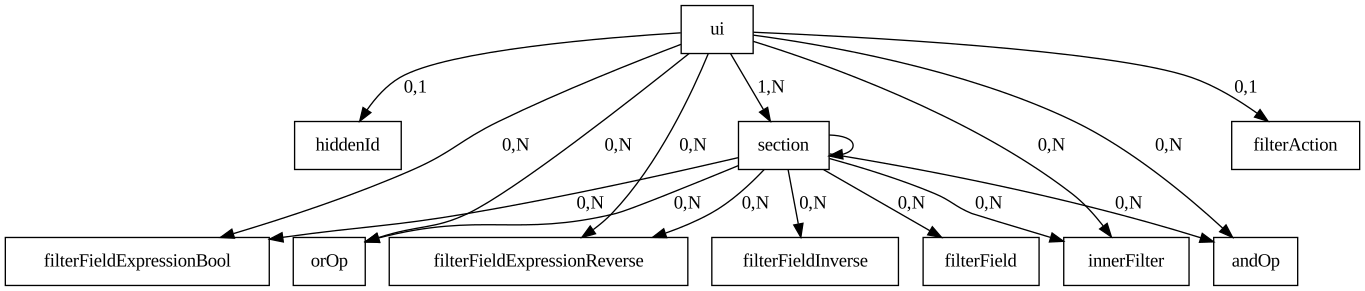
Figure 3. Diagramma della gerarchia dei simboli per Filter DSL
Elementi del DSL
Radice (Root)
-
ui: una versione consente di passare parametri aggiuntivi all’azione di filtro (vedi Esempio di filtro 2) -
sec: filtro senza parte grafica, applicato in aggiunta al filtro visualizzato -
join: aggiunge il filtro di una classe correlata (vedi Riutilizzo dei filtri)
Input
-
filterField: aggiunge il campo dell’oggetto da trasmettere all’azione di filtro -
filterFieldInverse: filtra gli oggetti se un altro oggetto punta ad essi. -
filterFieldExpressionBool: consente di modificare la clausolawherenell’azione di filtro utilizzandoFilterExpression, visualizzato come casella di controllo; il secondo parametro è il valore predefinito. -
filterFieldExpressionReverse:INoNOT INsu una sottoquery (vedi Filtro sugli oggetti che puntano agli oggetti filtrati) -
orOp,andOp: combina espressioni -
innerFilter: riutilizza un altro filtro su un campo
Struttura
-
section: aggiunge una sezione grafica di filtro, etichettata da una stringa o da una classe, opzionalmente compressa -
filterAction: pulsante di filtro personalizzato
Tabella (Table)
-
Renderizzato in HTML
-
Renderizzato in PDF
-
Renderizzato in CSV

Esempio di codice
La parte destra dell’anteprima corrisponde all’esempio di DSL sottostante. Il filtro si trova a sinistra dell’immagine; vedere Esempio di codice filtro 1 per il codice corrispondente.
La tabella dispone di paginazione, è ordinata per impostazione predefinita sulla colonna Date Created e tutte le colonne sono ordinabili tranne Picture e Roles. Una colonna può contenere più celle. Vengono elencati solo gli utenti del team dell’utente corrente, poiché "My Team" è selezionato per impostazione predefinita nel filtro.
Esempio di tabella: intestazione, righe e ordinamento predefinito
new UiTableSpecifier().ui {
    User u = new User(manager: new User(), enabled: true)
    header {                                                (1)
        column {
            label tr('picture.header.label')                (2)
        }
        column {
            sortableFieldHeader u.username_                 (3)
            sortableFieldHeader u.dateCreated_
        }
        column {
            sortableFieldHeader u.subsidiary_
            sortableFieldHeader u.manager_, u.manager.username_
        }
        column {
            sortableFieldHeader u.lastName_
            sortableFieldHeader u.firstName_
        }
        label tr('default.roles.label')                     (4)
    }

    TaackFilter tf = taackFilterService.getBuilder(User)
            .setSortOrder(TaackFilter.Order.DESC, u.dateCreated_)
            .setMaxNumberOfLine(20).addFilter(f).build()

    iterate(tf) { User ru ->                                (5)
        rowFieldRaw attachmentUiService.preview(ru.mainPicture?.id)
        rowColumn {
            rowAction ActionIcon.SHOW * IconStyle.SCALE_DOWN,   (6)
                CrewController.&showUser as MC, ru.id
            rowAction ActionIcon.EDIT * IconStyle.SCALE_DOWN,
                CrewController.&editUser as MC, ru.id
            rowField ru.username_
            rowField ru.dateCreated_
        }
        rowColumn {
            rowField ru.subsidiary_
            rowField ru.manager?.username
        }
        rowColumn {
            rowField ru.lastName_
            rowField ru.firstName_
        }
        rowField ru.authorities*.authority.join(', ')
    }
}| 1 | Parte di intestazione delle specifiche della tabella |
| 2 | Intestazione di campo non ordinabile |
| 3 | Intestazione di campo ordinabile |
| 4 | Può essere racchiuso senza column se c’è un solo campo |
| 5 | iterate, che specifica ordinamento, paginazione e filtraggio |
| 6 | Icone che chiamano azioni, visualizzate prima dei valori dei campi |
Selezione multipla
header {
    columnSelect "selectedUsers", {                         (1)
        columnSelectButton "Disable", CrewController.&disableUsers as MC
    }
    // ...
}
iterate(tf) { User ru ->
    rowSelect ru.id.toString(), true                        (2)
    // ...
}| 1 | Colonna di selezione multipla, con i pulsanti che chiamano azioni sulle righe selezionate |
| 2 | Casella di controllo nella colonna corrispondente al columnSelect nell’intestazione |
ActionIcon può essere modificato da IconStyle (ad es. ActionIcon.EDIT * IconStyle.SCALE_DOWN).
Lo stile della tabella è specificato da Style, un parametro opzionale sugli elementi row, rowColumn o rowField.
Contenuto HTML: rowField e rowFieldRaw
rowField con una String viene sanificato: vengono mantenuti solo i tag di formattazione di base e i link, mentre tutto il resto (<img>, <div>, script…) viene rimosso. Per inserire codice HTML costruito autonomamente, come l’anteprima di un’immagine, utilizzare rowFieldRaw, che scrive il valore così com’è.
iterate(tf) { User ru ->
    rowFieldRaw attachmentUiService.preview(ru.mainPicture?.id)  (1)
    rowField ru.authorities*.authority.join(', ')                (2)
}| 1 | HTML generato dall’applicazione, renderizzato così com’è |
| 2 | Testo semplice, sanificato |
Non passare mai dati digitati dagli utenti a rowFieldRaw: non vengono sottoposti a escape, quindi consentirebbero l’iniezione di HTML o script.
|
Layout del filtro (Filter Layout)
new UiBlockSpecifier().ui {
    tableFilter FilterLayout.TOOLBAR, buildFilter(), buildTable(), {  (1)
        menuIcon ActionIcon.ADD, this.&editUser as MC                 (2)
    }
}| 1 | FilterLayout.TOOLBAR visualizza il filtro come una barra sopra la tabella, FilterLayout.SIDE in una colonna accanto alla tabella (predefinito) |
| 2 | Menu visualizzato nell’intestazione del blocco |
Opzioni della tabella (Table Options)
TableOption tableOption = TableOption.builder
        .stickyColumns(2)                           (1)
        .onDropAction(this.&dropOnTable as MC)      (2)
        .headerTheme(Style.BLUE)                    (3)
        .build()

new UiTableSpecifier().ui tableOption, {
    // ...
}| 1 | Numero di colonne più a sinistra che rimangono visibili mentre la tabella scorre orizzontalmente |
| 2 | Azione chiamata quando dei file vengono rilasciati sulla tabella (cellDropAction fa lo stesso su una cella) |
| 3 | Colore dell’intestazione |
Modifica in linea (Inline Edition)
iterate(tf) { LeadLine ll ->
    rowQuickEdit(CrmController.&applyLeadLine as MC, ll.id) {   (1)
        rowColumn {
            rowFieldEdit ll.salePrice_                          (2)
            rowFieldEdit ll.qty_
            rowField ll.total, nf                               (3)
        }
    }
}

@Transactional
def applyLeadLine() {
    LeadLine ll = new LeadLine()
    taackSaveService.saveThenReloadOrRenderErrors(LeadLine,
            [ll.qty_, ll.salePrice_] as FieldInfo[])            (4)
}| 1 | rowQuickEdit dichiara quale azione chiamare quando un valore viene modificato |
| 2 | rowFieldEdit modifica il valore in un campo di input, oppure lo visualizza se l’utente non può chiamare l’azione |
| 3 | Gli altri campi vengono ricalcolati dopo la modifica |
| 4 | Campi non modificabili nella tabella (lockedFields) |
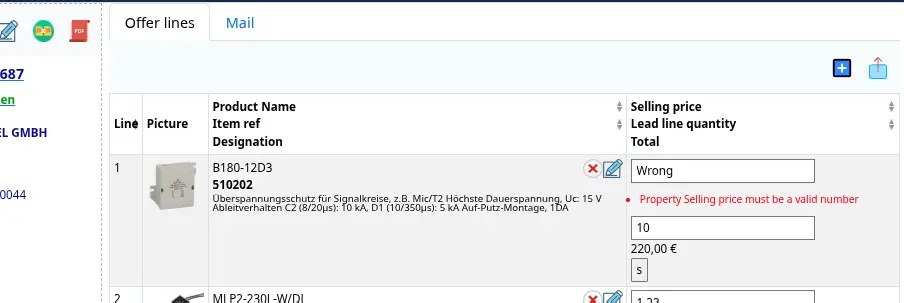
Figure 4. Modifica in linea con feedback di errore localizzato
Gerarchia dei simboli DSL
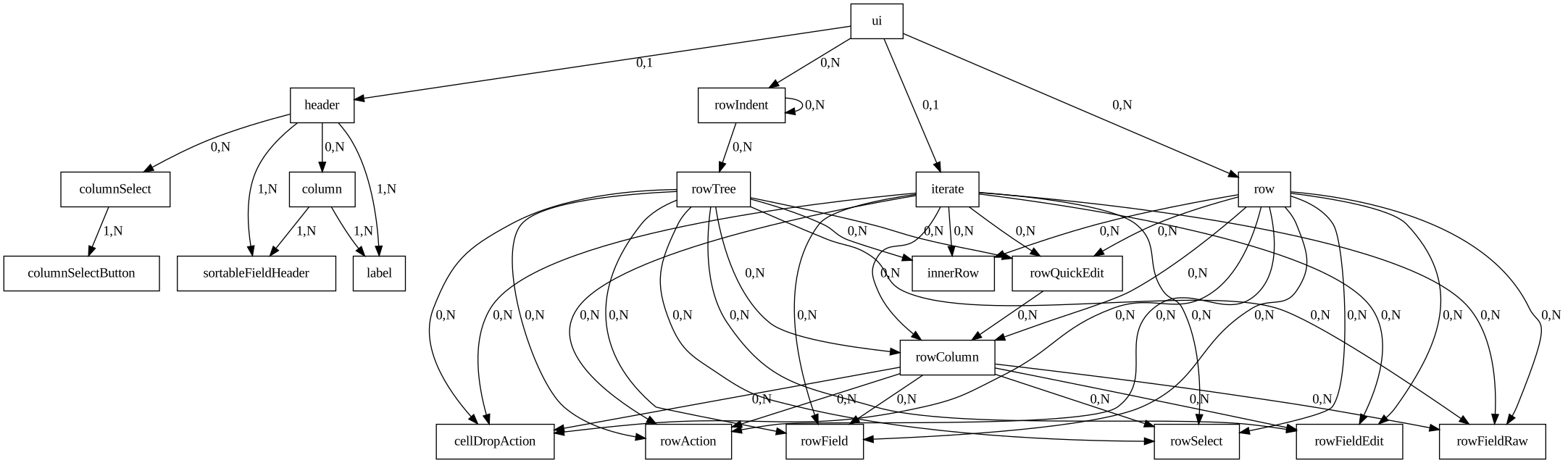
Figure 5. Diagramma della gerarchia dei simboli per Table DSL